为何越来越多用户关注浏览器启动设置
在日常使用中,
详细操作:四步完成启动模式调整
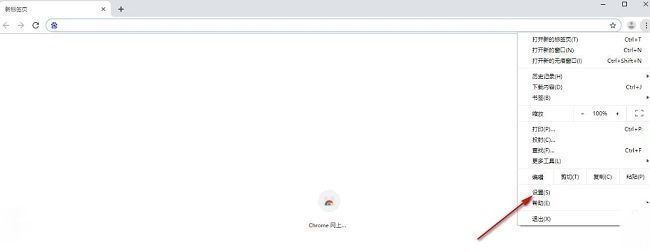
想要实现每次打开谷歌浏览器时自动弹出新窗口,其实非常简单。首先,双击启动浏览器程序,进入主界面后,点击右上角的三个垂直排列的圆点图标,这是浏览器的功能菜单入口。

进入设置中心调整启动选项
在弹出的下拉菜单中,找到并点击“设置”选项,这将跳转至浏览器的配置页面。该页面集成了包括隐私、安全、启动行为在内的多项核心功能,是个性化定制的关键区域。
切换启动模式至新标签页
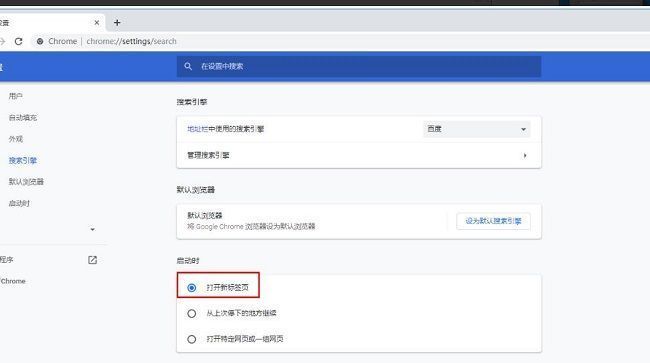
进入设置界面后,左侧导航栏中选择“启动时”选项(部分版本可能归类于“启动时”或“启动与恢复”模块)。随后,在右侧的启动方式中,取消原有“继续上次会话”或“打开特定网页”的设定,转而勾选“打开新标签页”这一选项。确认选择后,关闭设置页面。
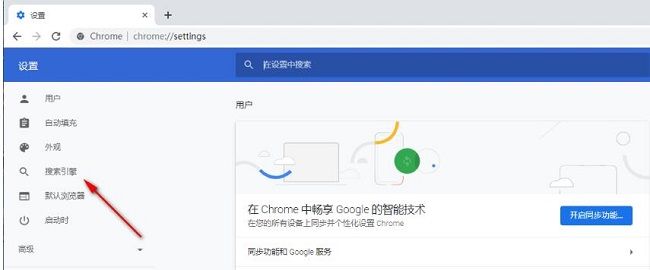
值得注意的是,尽管图示中标注为“搜索引擎”,但根据实际界面逻辑,此步骤应为“启动时”设置。用户需注意区分菜单分类,避免误操作。
最终确认设置生效
完成上述更改后,建议关闭所有浏览器窗口并重新启动谷歌浏览器,以验证设置是否成功。若配置无误,浏览器将不再恢复旧标签,而是以一个清爽的新标签页开启全新浏览体验。