搜狗浏览器截屏功能设置简介
在日常使用搜狗浏览器的过程中,许多用户都希望提升操作效率,尤其是在进行网页截图时,能够自动保存图片无疑大大提升了便利性。然而,不少用户反映并不清楚如何开启“截屏图片自动保存”这一实用功能。本文将为你一步步解析设置流程,助你轻松实现截图即保存,提升浏览体验。
进入浏览器设置界面
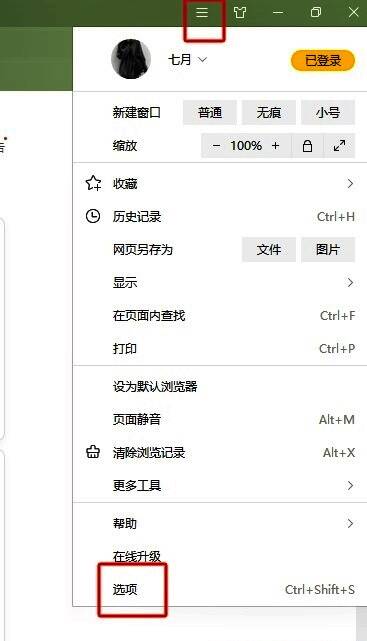
首先,双击打开搜狗浏览器,确保软件已更新至最新版本以获得完整功能支持。在浏览器右上角,你会看到一个由三条横线组成的菜单按钮,点击它后,在弹出的下拉列表中选择“选项”进入设置中心。
选择常规设置选项
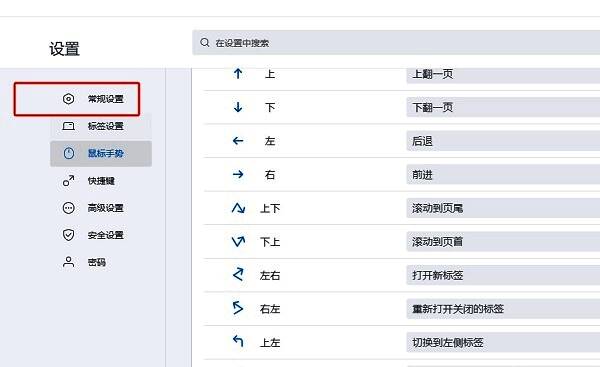
进入“选项”页面后,左侧会显示多个功能分类栏。在这里,找到并点击“常规设置”选项,这是管理浏览器基础行为的核心区域,包括启动页面、下载路径以及截图相关配置。
启用图片自动保存功能
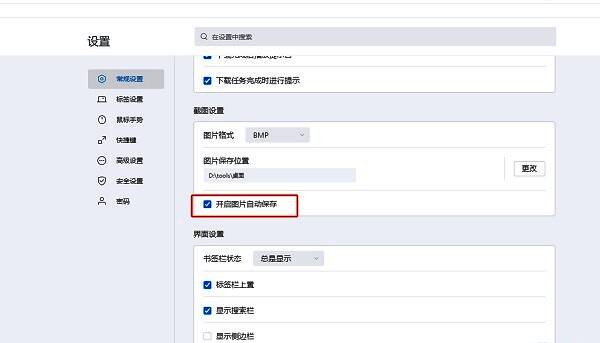
在右侧的设置面板中,向下滚动查找与截图相关的功能项。找到标注为“开启图片自动保存”的选项,其旁边通常有一个小方框。只需点击该方框进行勾选,即可激活自动保存机制。启用后,每次使用浏览器自带截图工具截取图像时,系统将自动将其保存至默认文件夹,无需手动另存。