搜狗浏览器性能提升新技巧
在日常使用搜狗浏览器的过程中,许多用户希望进一步提升网页加载速度与浏览流畅度。启用GPU加速渲染网页功能,正是优化浏览器性能的有效方式之一。该功能可利用电脑显卡的图形处理能力,显著提升复杂网页的渲染效率,减少卡顿,带来更顺滑的上网体验。不少小伙伴虽然听说过这一功能,却不清楚具体开启方法。下面将详细介绍操作步骤,助你轻松完成设置。

进入浏览器设置菜单
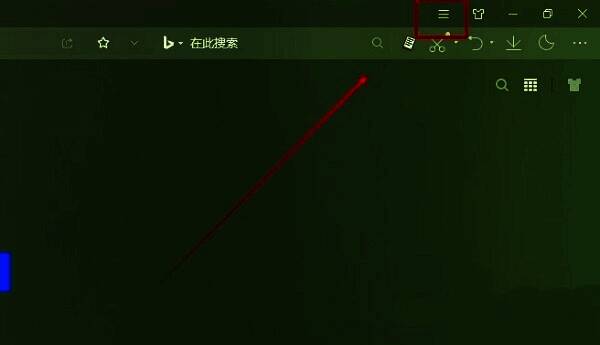
首先,双击打开搜狗浏览器,确保软件已正常启动。在浏览器右上角位置,找到并点击由三条横线组成的菜单图标,这将展开一个功能列表,包含多种工具与配置选项。
选择选项进入配置中心
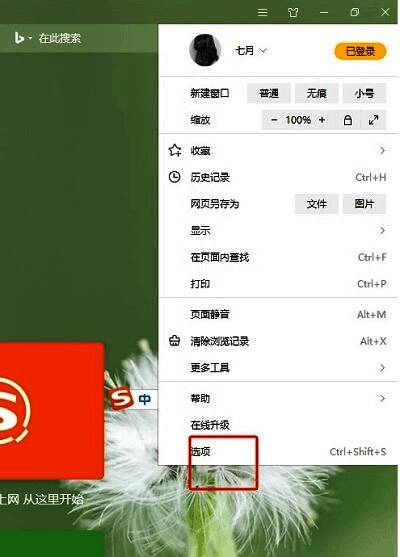
在弹出的菜单列表中,向下滑动并点击“选项”入口,即可进入浏览器的设置中心。这里是用户自定义浏览体验的核心区域,支持对隐私、安全、性能等多方面进行调整。
进入高级设置功能区
进入设置页面后,左侧为功能分类导航栏。在其中找到并点击“高级设置”选项,该区域集中了浏览器的深层功能配置,包括网络性能、硬件调用等关键设置。

启用GPU加速渲染功能
在右侧的高级设置面板中,向下滚动查找“开启GPU加速渲染网页”选项。找到后,点击其右侧的下拉按钮,在弹出的选项列表中选择“开启”,即可成功激活该功能。设置完成后建议重启浏览器,以确保配置生效。