亿万用户都在用的微信,这些隐藏功能你得知道
作为国内使用最广泛的社交软件,
进入微信设置中心
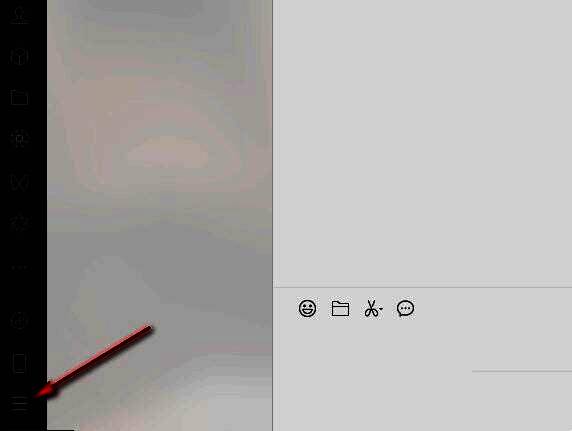
首先,双击打开电脑版微信并登录账号,进入主界面后,将鼠标移至左下角,点击三条横线组成的菜单按钮,这个按钮通常被称为“更多选项”入口。
打开系统设置面板
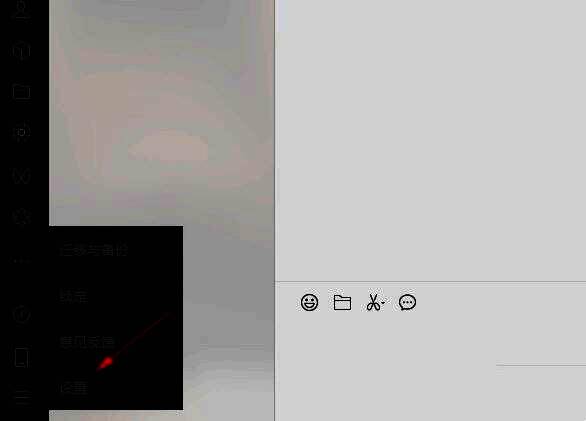
在弹出的下拉菜单中,选择“设置”选项,点击后即可进入微信的系统配置页面。在这里可以对聊天记录、通知提醒、隐私权限等多项功能进行个性化调整。
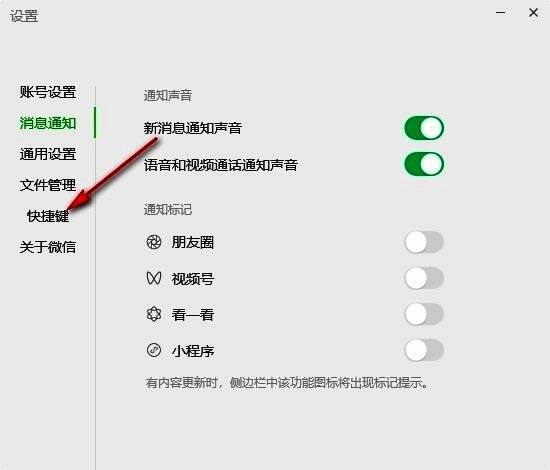
进入快捷键功能模块
在设置窗口的左侧功能栏中,找到并点击“快捷键”选项,进入键盘快捷方式的管理界面。这里集中列出了微信常用操作的快捷键设置,如发送消息、查找聊天记录、截取屏幕等。
定位截屏功能并修改
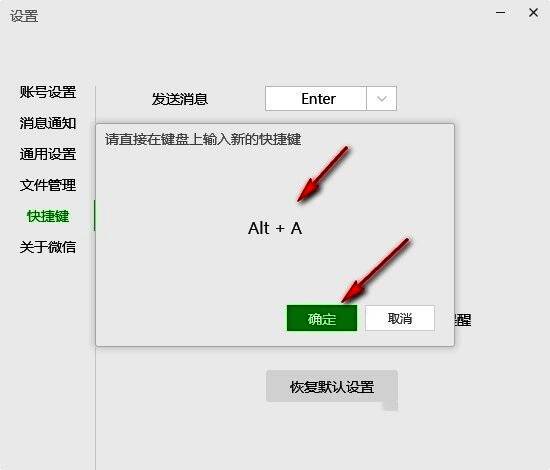
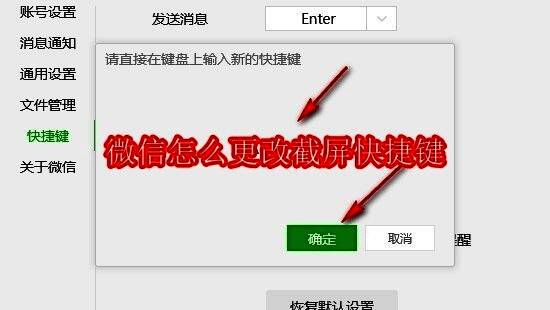
在右侧的功能列表中,向下滚动找到“截取屏幕”这一项,其默认快捷键通常为“Alt + A”。点击该快捷键右侧的输入框,系统会提示“请输入新的快捷键组合”。
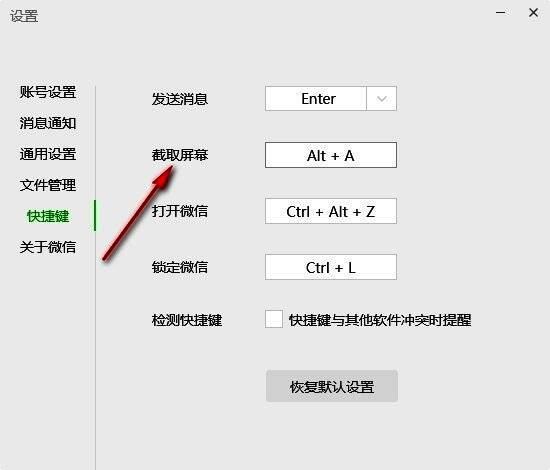
保存自定义快捷键
此时,按下你希望设置的新组合键(例如 Ctrl + Shift + X),系统会自动识别并显示。确认无误后点击“确定”或直接退出设置页面,新快捷键将立即生效,下次截屏即可使用新组合操作。