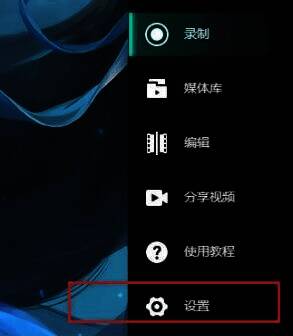
进入软件设置界面
在AQ录制软件主界面左侧功能栏中,可以找到系统设置入口。点击进入后,选择“录制设置”选项,这将引导你进入与视频存储相关的配置页面。
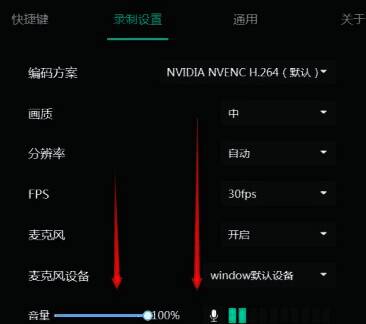
查找存储路径设置选项
在录制设置界面中向下滚动,定位到视频存储路径的设置区域。该部分会显示当前默认的视频保存位置,通常为系统默认目录。
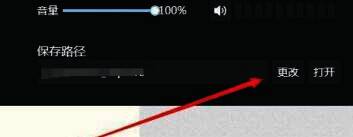
更改视频存储路径
点击“更改”按钮后,系统将弹出文件夹选择窗口。建议选择C盘以外的分区,并确保目标磁盘拥有足够的存储空间以满足长时间录制需求。
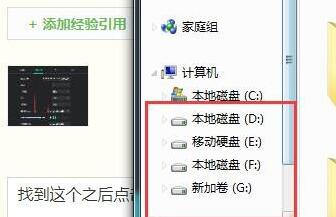
完成设置并验证效果
确认新路径后,返回主界面并进行一次测试录制,检查视频是否成功保存至指定位置。此操作能有效减少C盘负担,避免因空间不足导致的录制中断问题。