轻松实现视频导出设置
对于许多刚接触Adobe After Effects的用户来说,如何将制作完成的视频导出为MP4格式仍是一个疑问。其实操作并不复杂,只需简单几步即可完成。
添加合成到编码队列
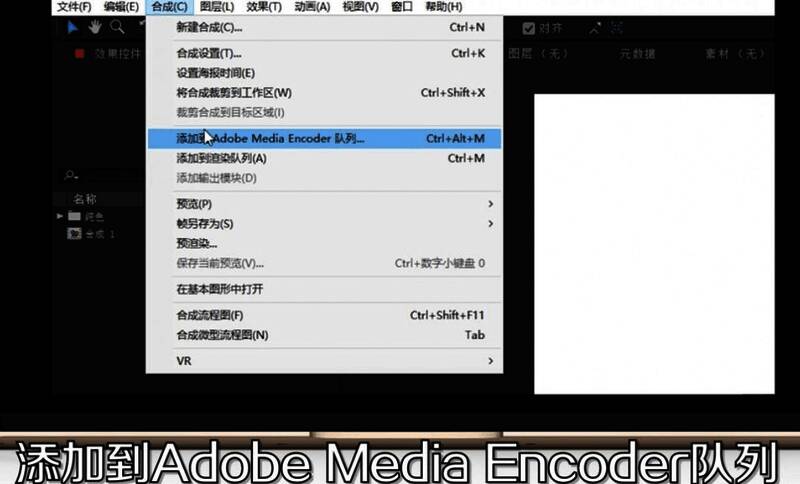
在完成视频编辑后,点击顶部菜单栏中的“合成”选项,在下拉菜单中选择“添加到Adobe Media Encoder队列”。这一步是整个流程的关键起点。
选择正确的输出格式
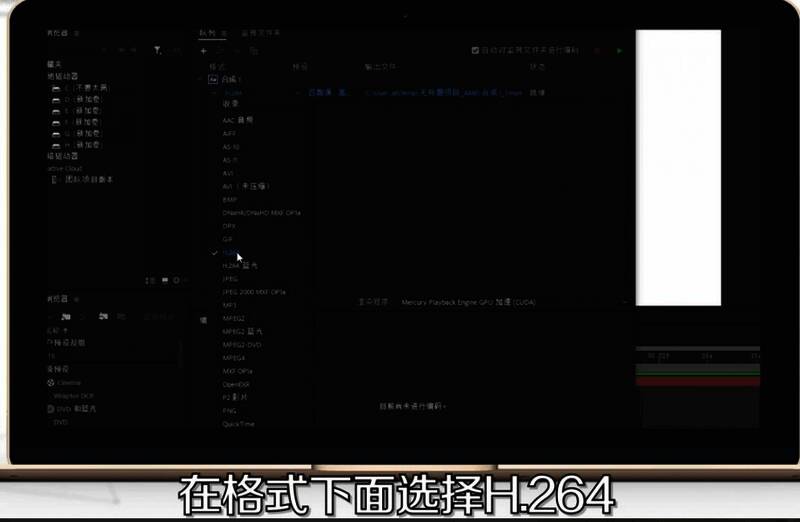
此时系统会自动打开Adobe Media Encoder程序,右侧的导出队列窗口将会显示相关信息。找到“格式”选项,在下拉菜单中选择“H.264”,这是MP4格式的主要编码方式。
自定义输出路径设置
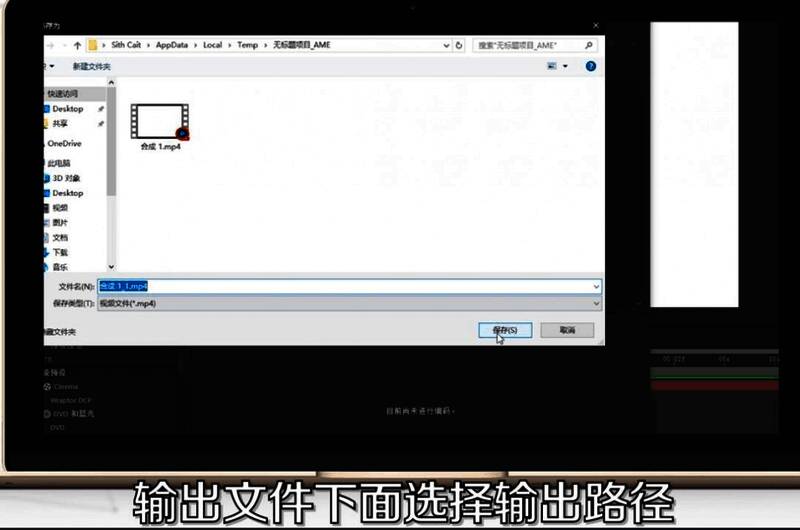
接着在“输出文件”部分点击右侧的文件夹图标,选择你希望保存视频的位置,并为文件命名。建议选择一个容易查找的目录以方便后续管理。
开始执行视频导出
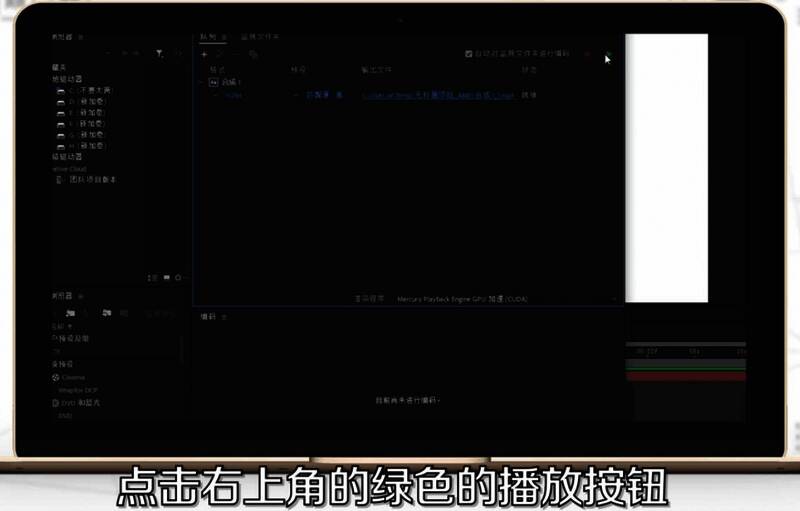
确认所有参数无误后,点击界面右上角的绿色“播放”按钮,软件便会开始按照设定参数进行视频导出。等待进度条完成后,你的MP4格式视频就准备好了。