软件功能与适用场景
初始化场景与插件启动
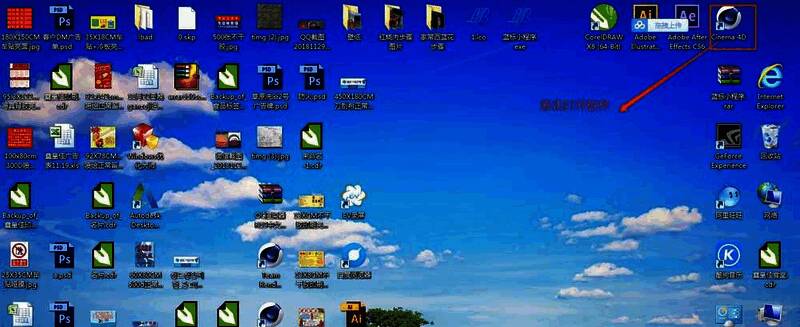
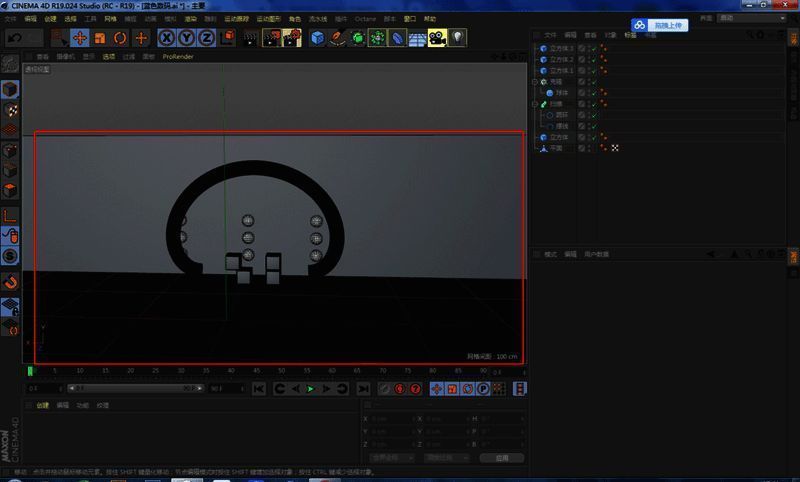
首先打开Maxon Cinema 4D软件,并创建一个新的空白项目文件,为后续渲染做好准备。
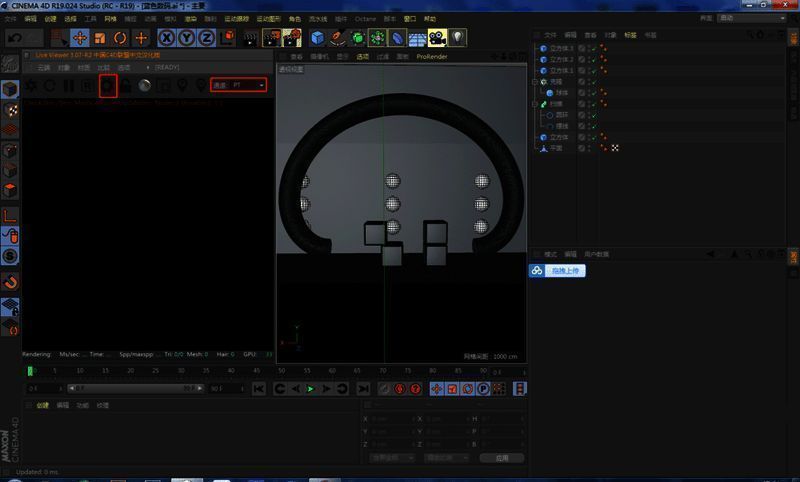
接着在菜单栏找到并打开OC渲染器插件,进入参数设置界面,选择适合当前项目的渲染通道(如PT路径追踪)。
核心参数调整技巧
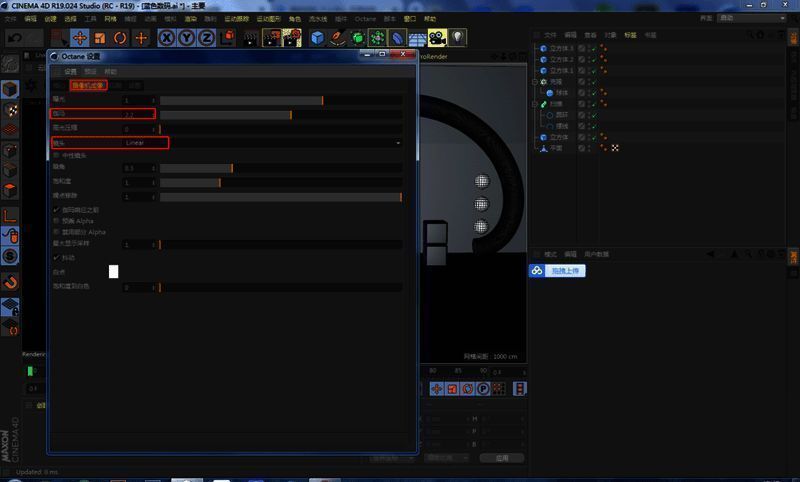
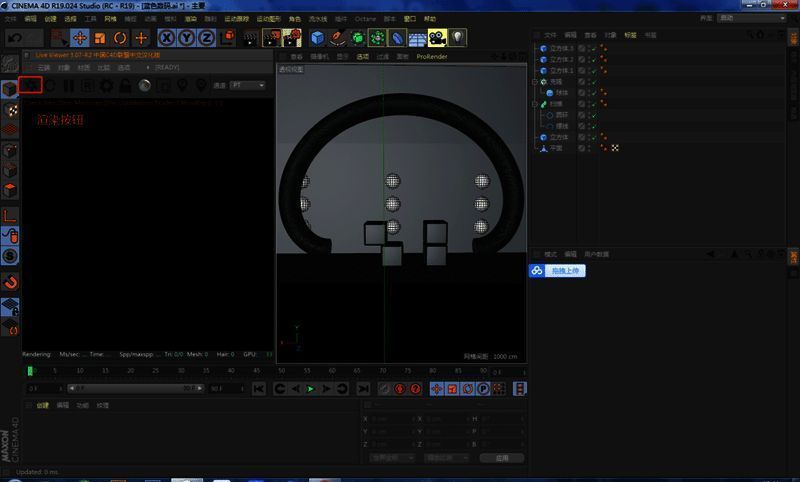
在OC渲染器的设置面板中,建议将“最大采样”值设定在200至500之间,并开启自适应采样以提升效率。同时,摄像机部分推荐使用伽玛2.2和镜头线性模式,其余参数可保持默认状态。确认无误后点击渲染按钮开始测试。

光源添加与最终渲染效果
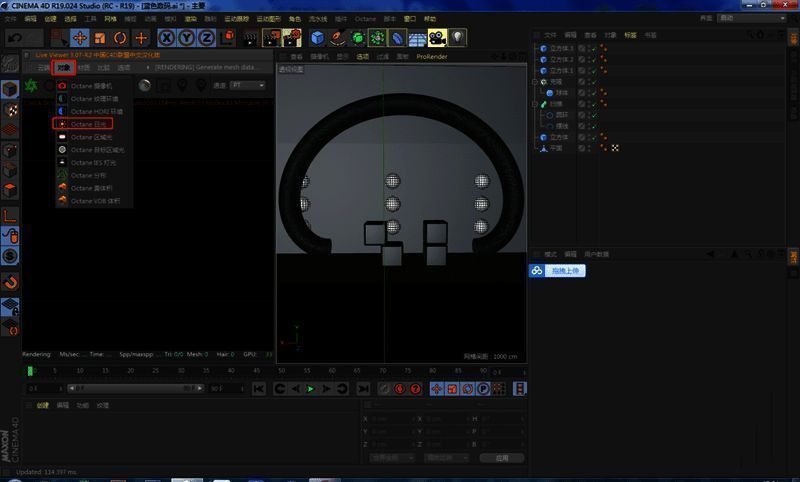
若首次渲染画面无变化,可能是因为场景中未添加灯光。此时可在环境中插入OC自带的日光系统,重新进行渲染即可看到整体场景被点亮的效果,从而完成一次基础渲染流程。