软件功能与用户需求
Cinema 4D(简称C4D)作为一款专为专业设计师打造的三维建模与动画制作软件,凭借其强大的绘图和渲染能力,深受广大设计师喜爱。在日常设计过程中,绘制贝塞尔曲线是一项基础而重要的操作,本文将带大家深入了解如何在C4D中高效完成这一任务。
正视图中创建曲线
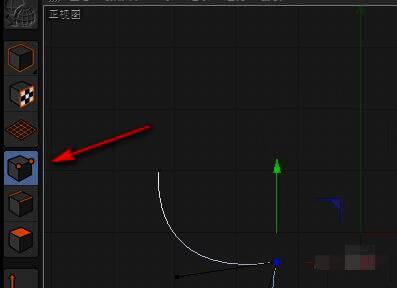
在C4D的正视图界面中,用户可以轻松绘制出一条贝塞尔曲线。这条曲线默认包含多个节点,每个节点上都隐藏着手柄,这些手柄用于调整曲线的弧度与走向,是实现精细控制的关键元素。
显示并操作手柄
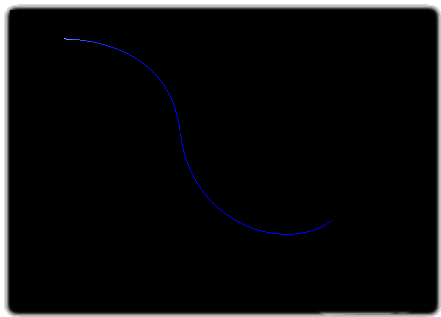
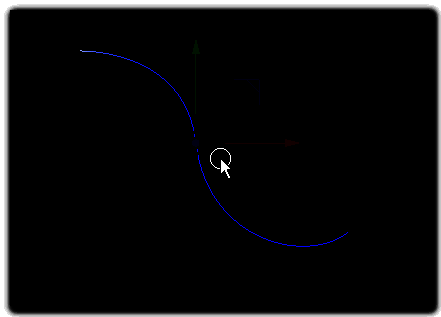
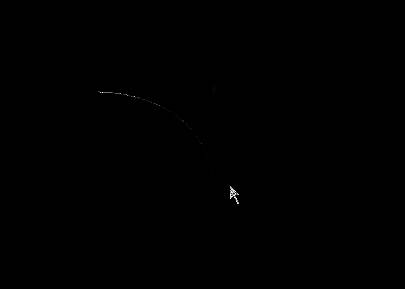
部分用户反馈,在成功调出节点手柄后,一但尝试拖动手柄进行调节,它便会自动消失。实际上,这与当前使用的工具类型有关。例如,当鼠标点击中间节点时,手柄会正常显示出来。
选择正确的操作工具
若在调节过程中发现手柄无法保持可见,很可能是当前使用了“实时选择”工具。该工具并不适用于直接操控手柄。正确的做法是切换至“移动工具”,可以通过按下键盘上的E键快速激活。
精准调节曲线形态
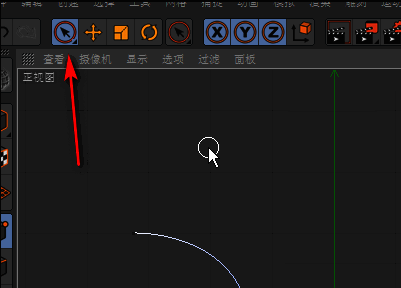
启用移动工具后,再次点击曲线上的某个节点,此时手柄将稳定显示。接着,用户便可点击并拖动手柄的一端,对曲线形状进行微调,从而实现更精确的设计效果。
独立调整单侧曲线
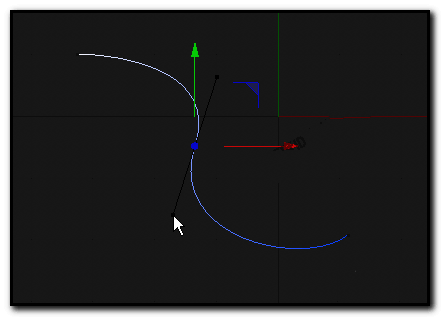
在实际操作中,如果希望只影响曲线的一侧而不干扰另一侧,可按住Shift键的同时点击并拖动手柄的一端。这样就能单独调节对应方向的曲线段,而不会对相对边产生影响。
确保处于点层级模式
为了保证手柄调节过程中的稳定性与准确性,必须确认当前处于“点层级”编辑模式。在软件界面左侧的工具栏中,“点”图标应呈现高亮状态,表示当前已正确进入该模式。