软件功能与线框图需求解析
Maxon Cinema 4D是一款功能强大的三维建模与动画制作软件,广泛应用于影视特效、广告设计、游戏开发等多个领域。在日常创作中,有时我们需要将模型以线框形式呈现,以便更直观地展示结构或用于教学演示等场景。本文将详细介绍如何在Cinema 4D中高效渲染出高质量的线框图。
基础模型准备步骤
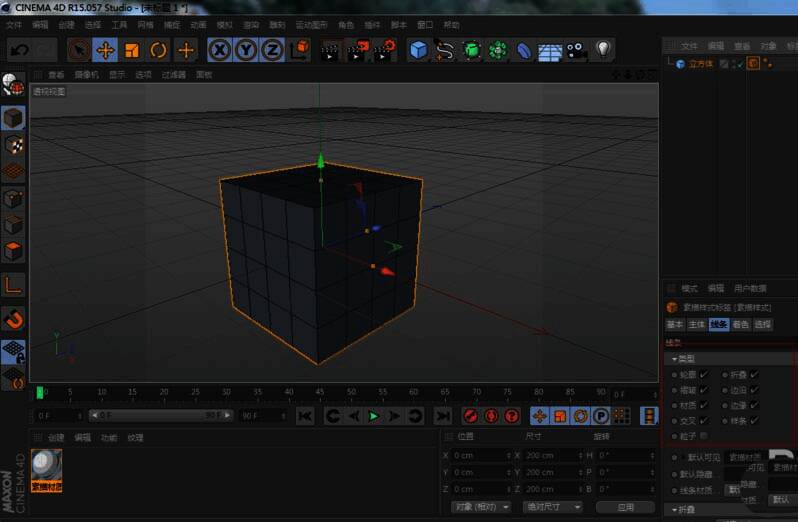
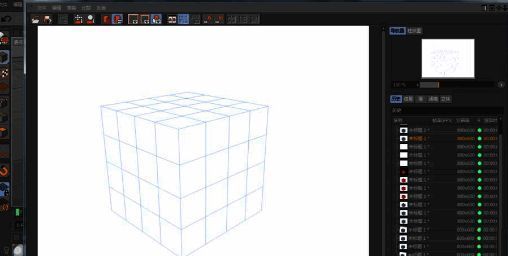
首先,打开Cinema 4D并创建一个基础模型。为了确保线条足够清晰且分布合理,建议适当增加模型的分段数。这样可以在后续渲染时获得更加细腻和丰富的线框效果。

素描样式标签添加方法
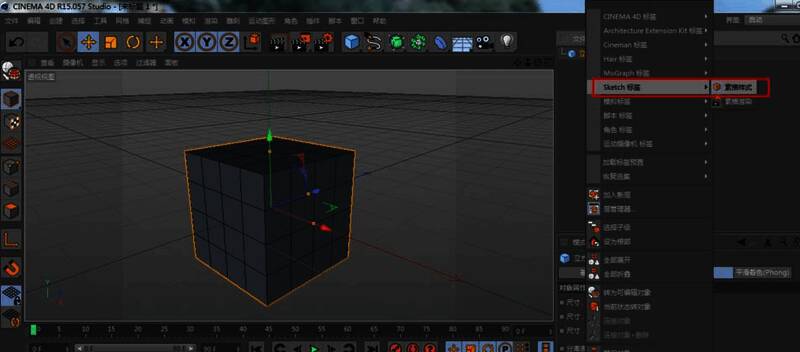
接下来,在对象管理器中为模型添加“素描样式”标签。此时,系统会自动在材质窗口生成一个对应的材质球,供我们进行进一步设置。
参数调整与初步渲染测试
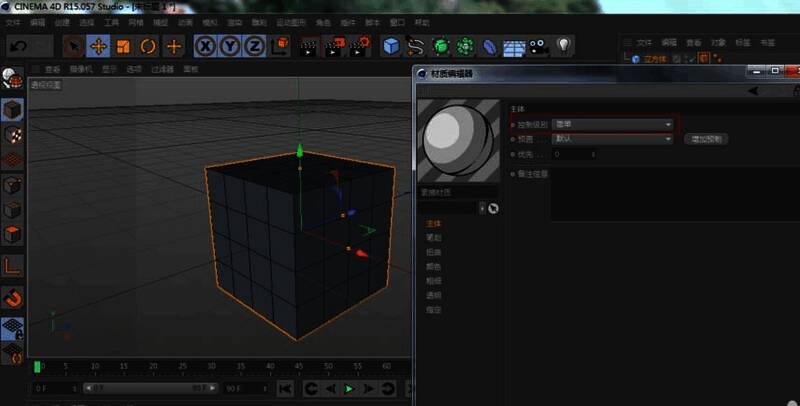
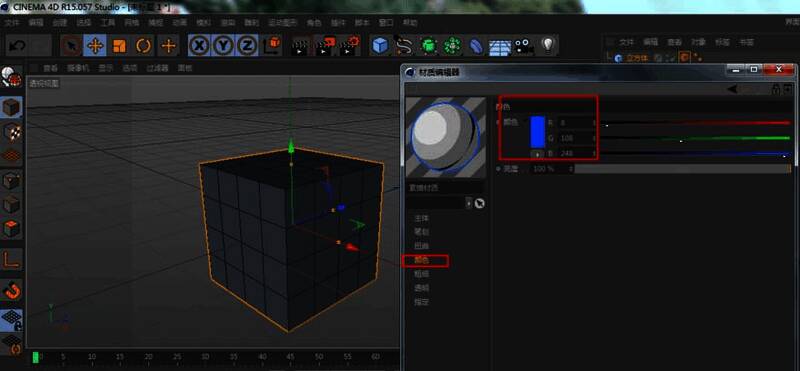
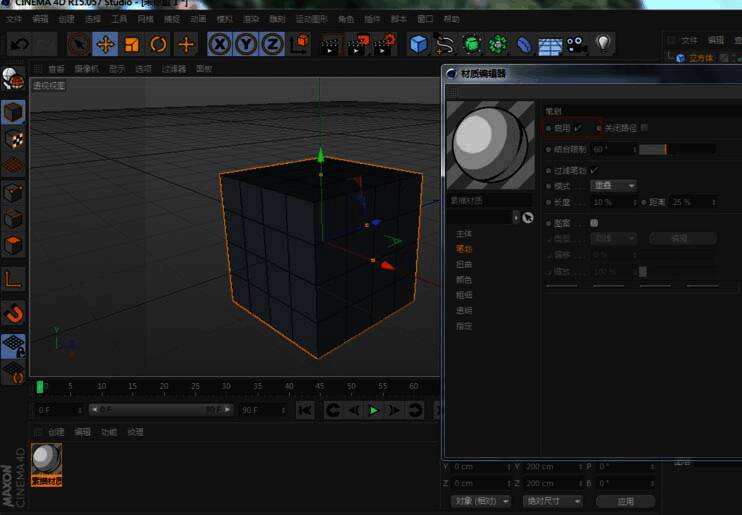
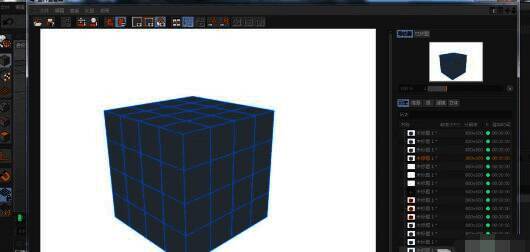
双击进入该材质球的编辑界面,可以自由调节笔画的颜色、粗细以及整体风格等参数。完成基本设定后,执行一次渲染预览,观察当前线框的表现是否符合预期。
优化线框显示效果
如果初次渲染后的结果仅显示边缘线条而未能覆盖整个模型结构,则需要返回素描样式设置中进一步微调相关参数,再次渲染查看改进效果。
启用线描渲染器实现精准控制
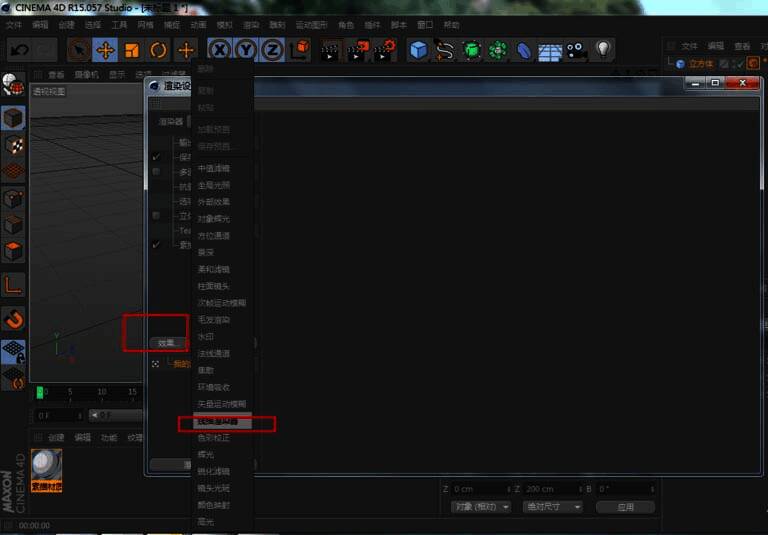
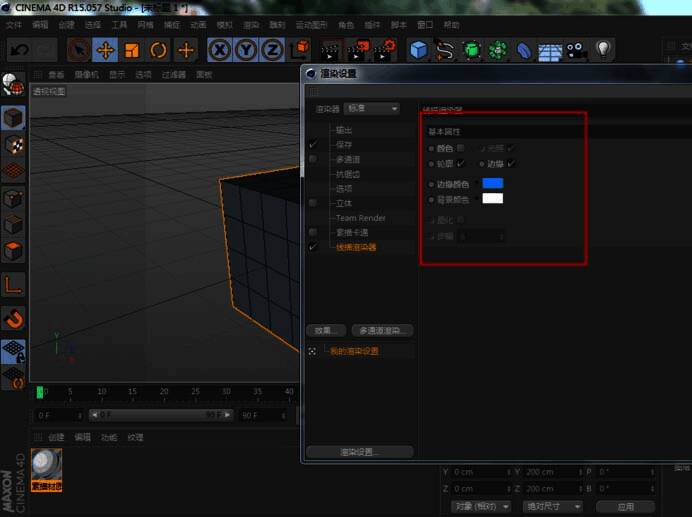
为了完全去除实体表面仅保留线框,建议在渲染设置中启用“线描渲染器”,并根据需要配置相应参数。此时可取消勾选“素描卡通”选项,因为线描渲染器本身已能提供所需效果,当然也可结合两者使用以获得更高精度的控制。
总结与实用建议
通过上述步骤,用户可以灵活运用Cinema 4D中的素描样式标签与线描渲染器,快速生成专业的线框图。无论是用于教学讲解、作品展示还是项目分析,这一技巧都能显著提升工作效率与视觉表达力。

