软件功能简介
HoneyView作为一款轻量级且功能强大的图片查看工具,支持多种图像格式浏览,并提供便捷的自定义操作方式。其中,通过设置鼠标滚轮控制图片缩放功能,可以极大提升用户的浏览体验。以下为详细的设置步骤。
进入设置界面
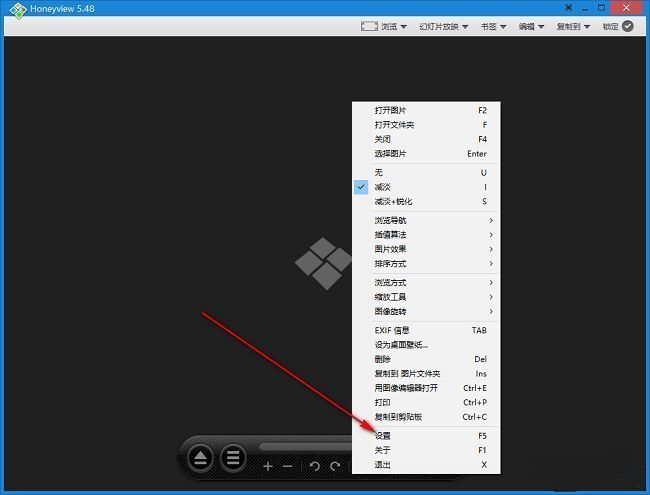
首先,双击打开 HoneyView 软件,右键点击界面空白区域,在弹出的选项菜单中选择“设置”,从而进入软件的配置界面。
配置鼠标操作
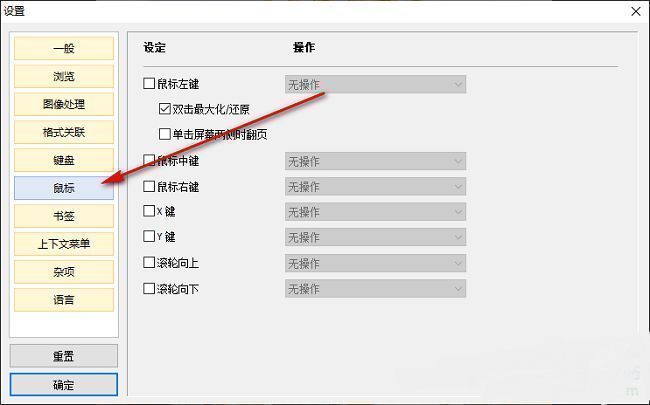
在设置窗口的左侧功能栏中,点击“鼠标”选项,进入鼠标相关操作的设置页面。
设置滚轮缩放功能
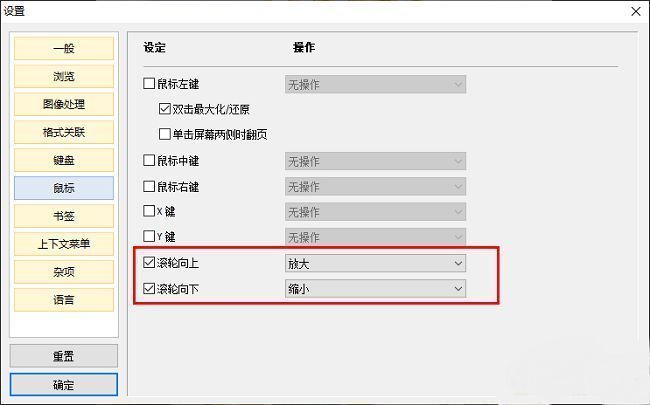
在右侧的鼠标操作设置中,找到“滚轮向上”和“滚轮向下”两个选项。勾选对应的小方框,并将“滚轮向上”设置为“放大”,“滚轮向下”设置为“缩小”,即可完成设置。
提升浏览效率
通过以上步骤,用户即可轻松实现使用鼠标滚轮放大和缩小图片的功能,让图像浏览更加高效、便捷。

