轻松打造沉浸式观影体验
GOMPlayer作为一款功能强大且用户友好的多媒体播放工具,凭借其稳定的播放性能和丰富的自定义设置,深受广大用户的喜爱。对于追求影院级观影感受的用户来说,如何在启动播放器时自动进入全屏模式成为提升使用体验的关键一环。本文将为你详细解析如何开启“运行播放器时自动切换为全屏”功能,助你实现无缝衔接的视觉享受。
进入设置中心配置播放偏好
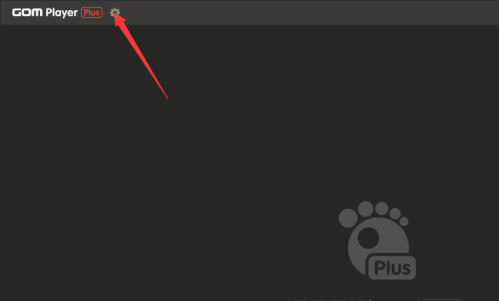
首先,双击打开GOMPlayer软件,在主界面左上角找到并点击齿轮形状的“设置”图标,进入系统配置菜单。这一步是所有高级功能调整的入口,确保你能对播放行为进行精细化控制。
选择播放模块进行功能调整
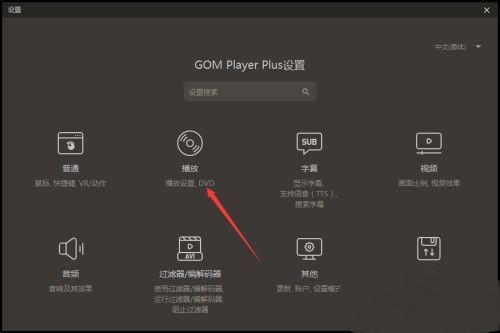
在弹出的设置窗口中,点击导航栏中的“播放”选项,该模块集中管理与播放行为相关的各项参数,包括启动状态、画面比例以及字幕同步等核心功能。
定位全屏启动开关位置
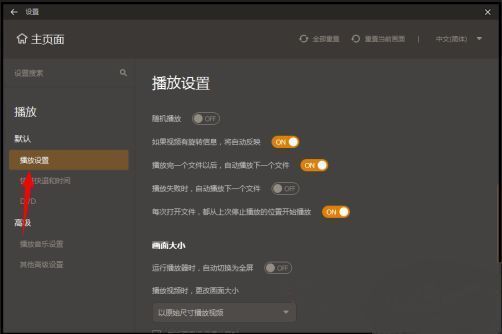
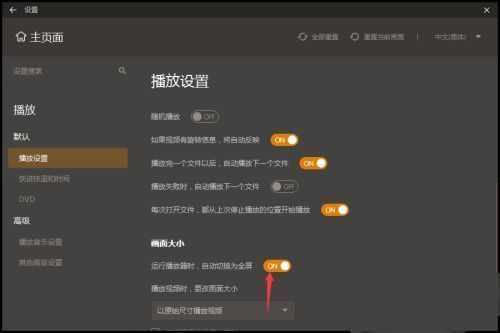
进入“播放”设置后,从左侧功能列表中选择“播放设置”,此时右侧面板会显示一系列与播放初始化相关的选项。向下滚动,即可找到“运行播放器时,自动切换为全屏”的开关按钮,点击将其启用即可完成设置。
享受即开即沉浸的播放体验
完成上述设置后,每次启动GOMPlayer都将自动进入全屏模式,省去手动操作步骤,特别适合习惯用它观看电影或连续剧的用户。这一小技巧不仅能提升操作效率,还能让你更快沉浸在精彩内容之中,真正实现“即点即看”的流畅体验。

