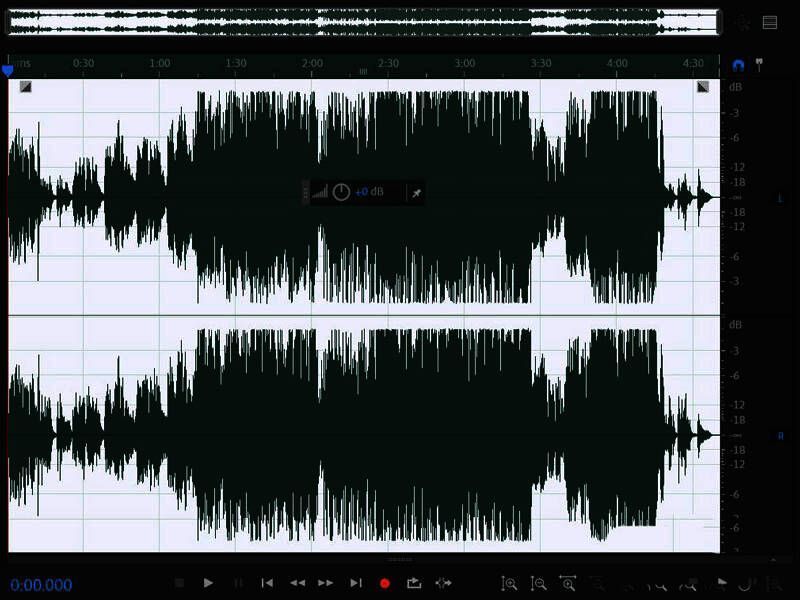
软件功能简要介绍
Audition(简称AU)作为一款专业级的音频编辑软件,凭借其强大的音频处理能力与直观的操作界面,深受音乐制作人、配音师以及广大音视频爱好者的青睐。对于刚接触该软件的新手来说,如何正确导入音频文件是首要掌握的基础技能。
启动软件并进入操作界面
首先,打开电脑上的Audition软件,等待主界面加载完成。在主界面中可以看到清晰的菜单栏和工作区域,为后续音频处理做好准备。
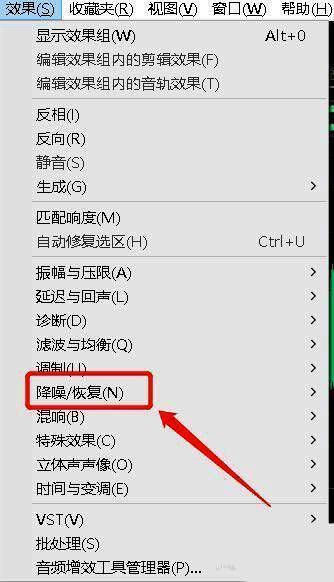
点击菜单栏中的效果选项
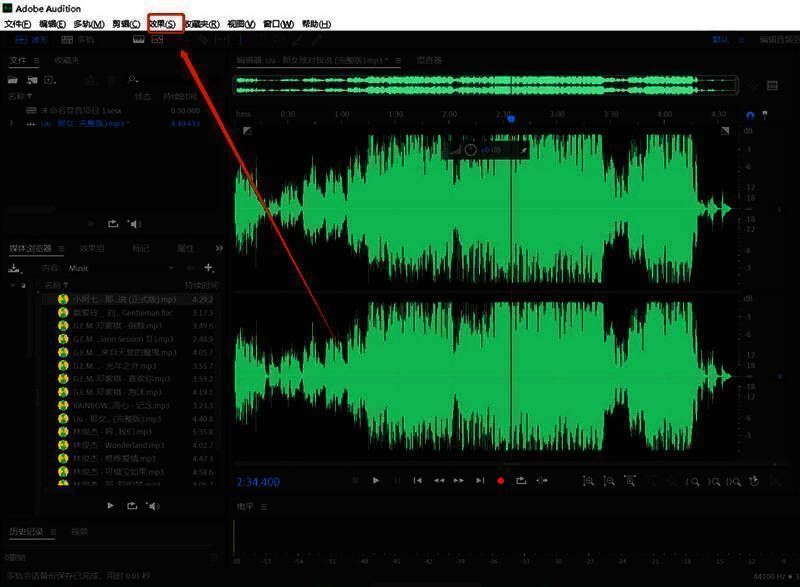
接着,在上方菜单栏中找到“效果”按钮并点击,展开相关功能列表。这里包含了多种音频处理模块,为后续操作提供支持。
选择降噪功能进行优化处理
在效果菜单中找到“降噪”选项,并点击进入具体设置界面。这一步可有效提升音频质量,去除不必要的背景噪音。
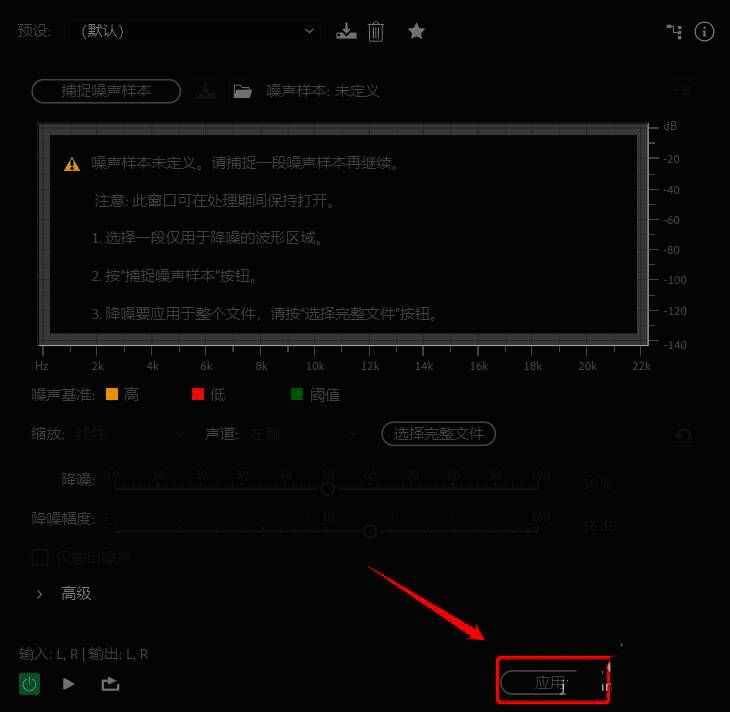
执行降噪处理流程
点击“降噪处理”后,系统将弹出参数设置窗口,用户可根据音频实际情况进行调整,确保降噪效果符合预期。
应用设定并查看最终效果
确认参数无误后,点击“应用”按钮,系统将自动对选中音频进行降噪处理,随后可在时间轴上直观看到处理后的音频波形变化。
最终音频呈现效果展示
经过一系列操作后,最终的音频文件已经完成降噪处理,整体听感更加清晰纯净,达到了理想的编辑效果。