软件功能介绍
Audition作为一款专业级的音频编辑工具,广泛应用于音乐制作、音效处理及语音剪辑等多个领域。其强大的音频混合功能与直观的操作界面,深受音频编辑爱好者和专业人士的喜爱。
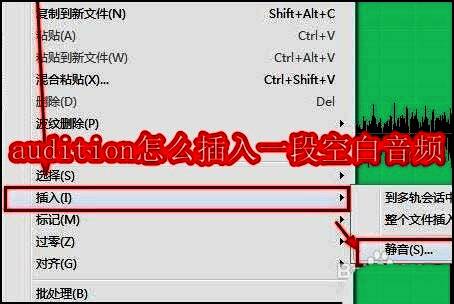
如何添加空白音频片段
在进行音频编辑时,有时需要在特定位置插入一段静音或空白音频,以调整整体节奏或实现特殊效果。以下是具体操作步骤:

首先,打开Audition并加载目标音频文件,双击音频进入“波形编辑”模式。
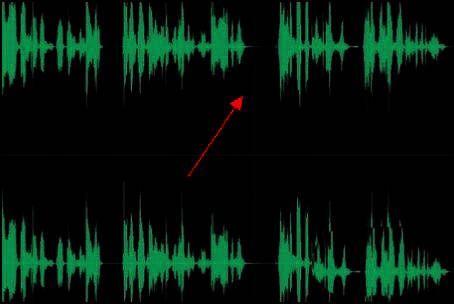
将播放头定位到需要插入空白音频的位置。
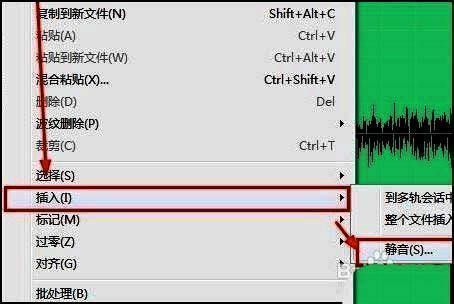
点击左上角的“编辑”菜单,在下拉列表中选择“插入” → “静音”。
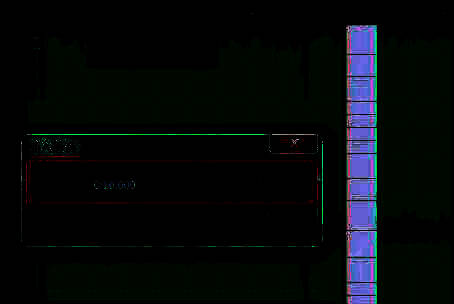
在弹出的窗口中输入希望插入的空白音频时长(例如10秒),点击确定即可完成插入。
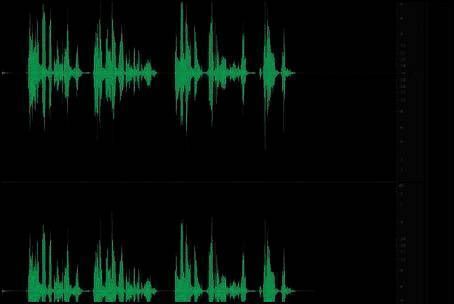
此时可以在波形图中看到插入的空白段落,表示该部分音频已被静音替代。
删除多余空白音频的方法
若想删除多余的空白音频部分,可以采用以下两种方式:
方法一:使用鼠标拖动直接裁剪
在多轨会话中导入音频后,将鼠标放置于空白区域边缘,当光标变为双向箭头时,向右拖动即可快速移除空白部分。
方法二:利用切割工具精确删除
按下快捷键R激活“切断音频”工具,在空白区域右侧点击一次,随后使用移动工具选中该段空白,按下DELETE键即可删除。

