轻松提升观影体验的实用功能
在日常使用GOMPlayer观看电影或视频时,许多用户希望能在播放进度条上直观地看到章节分段信息,方便快速定位到想看的内容。这一功能尤其适合观看带有章节标记的MKV等格式高清影片。本文将手把手教你如何开启“在播放进度条上显示章节标志”这一实用设置,让观影操作更高效、更便捷。
进入软件设置界面
首先,双击打开GOMPlayer软件,在主界面左上角找到并点击齿轮形状的“设置”图标,即可进入详细的配置菜单,为后续操作做好准备。

选择播放相关选项
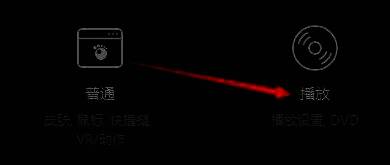
在弹出的设置窗口中,点击左侧列表中的“播放”选项,这里集中管理与播放行为相关的各项参数,包括缓存、字幕同步以及章节识别等功能。
进入播放设置子菜单
进入“播放”页面后,继续点击左侧栏的“播放设置”选项,该选项会进一步展开更多高级播放控制功能,是实现章节标志显示的关键入口。

启用章节标志显示功能
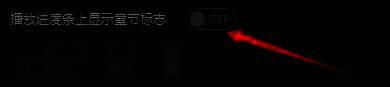
在右侧设置区域中,向下滚动查找“播放进度条上显示章节标志”这一选项,将其对应的开关切换为开启状态即可。完成设置后,重新播放带有章节信息的视频文件时,进度条上就会清晰标出各个章节节点,拖动更加精准直观。