专业工具助力数据安全
在面对硬盘损坏、误删除或系统崩溃等突发情况时,提前做好数据保护显得尤为重要。
启动软件并选择目标磁盘
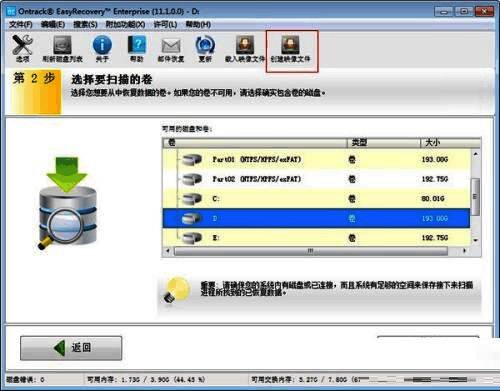
首先双击运行EasyRecovery程序,在主界面中从列出的存储设备中选择需要进行镜像备份的磁盘。确认无误后,点击顶部工具栏中的“创建映像文件”选项,进入下一步操作流程。
设置映像文件保存路径
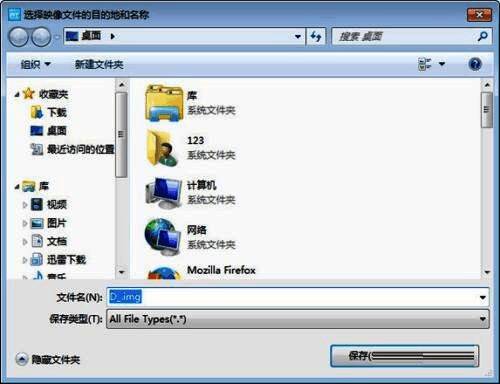
接下来系统会提示用户指定映像文件的保存位置。建议选择空间充足、读写稳定的外部存储设备或另一块硬盘,以避免因原磁盘故障导致镜像保存失败。选择完毕后点击“保存”即可继续。
自动完成映像创建过程
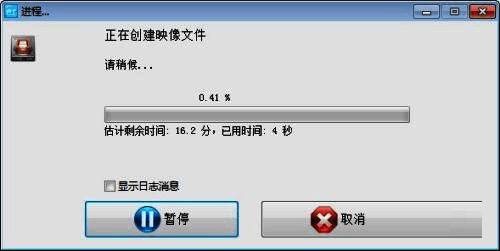
设置完成后,EasyRecovery将自动开始扫描原始磁盘并生成对应的映像文件。整个过程无需人工干预,进度条实时显示完成比例。待任务结束后,用户即可获得一份完整的磁盘镜像,可用于未来数据提取或深度恢复操作。