VideoPad设置双预览效果超简单!手把手教你轻松搞定

发布时间:2025-09-19 12:50:42阅读:14269

VideoPad为何备受青睐

VideoPad作为一款功能强大且操作友好的视频编辑工具,凭借其直观的界面设计和丰富的实用功能,赢得了广大用户的喜爱。无论是新手还是有一定剪辑经验的用户,都能快速上手并高效完成视频处理任务。其中,“双预览”功能因其在对比剪辑前后效果时的便捷性,成为许多用户关注的重点。

开启双预览模式的详细步骤

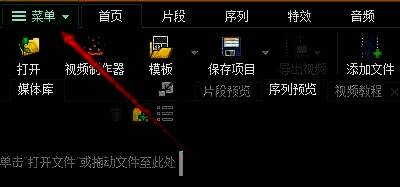
启动VideoPad后,首先在主界面左上角找到并点击“菜单”按钮,这是进入高级设置的第一步。

VideoPad软件主界面,左上角标有‘菜单’选项,界面清晰显示视频时间轴与播放控制区

进入工具选项进行配置

在下拉菜单中选择“工具”,随后从子菜单中点击“选项”,这将打开一个包含多项自定义设置的新窗口,为后续操作做好准备。
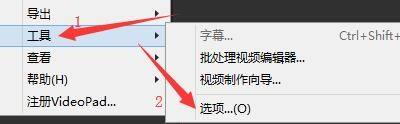
工具菜单展开状态,鼠标指针悬停在‘选项’命令上,下方列出多个可选设置项

切换至显示设置标签页

在“选项”窗口顶部导航栏中,点击“显示”标签页,这里集中管理着界面视觉相关的所有参数,包括预览区域的布局方式。
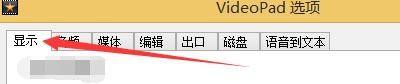
选项设置窗口中的‘显示’选项卡被激活,右侧列出多种显示相关设置选项

启用双预览功能

在“显示”设置页面中,向下滚动即可找到“显示双预览”复选框。勾选该选项后,软件将在预览区同时展示原始画面与编辑后效果,极大提升剪辑判断效率。

‘显示双预览’选项已被勾选,左侧方框内打钩,文字说明清晰可见

保存设置并查看效果

完成勾选后,点击窗口底部的“确定”按钮以保存更改。返回主界面即可发现预览窗口已变为左右或上下双视图模式,实时对比更加直观。
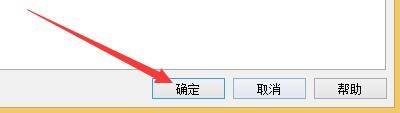
设置完成后的确认界面,‘确定’按钮处于高亮状态,整体对话框准备关闭

2026排行榜