掌握VideoPad音频处理技巧,提升剪辑效率
在视频剪辑过程中,音频音量不统一是许多创作者常遇到的问题。VideoPad作为一款功能强大且操作直观的视频编辑工具,提供了“自动规范化音频音量”功能,能够有效解决这一痛点。本文将为你详细解析如何开启并使用该功能,助你快速提升作品的听觉体验。
进入软件主界面并打开菜单选项
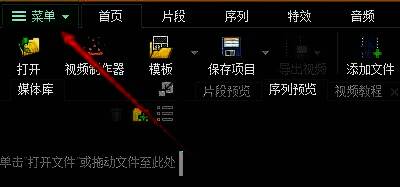
首先,双击启动VideoPad软件,在主界面左上角找到并点击“菜单”按钮,展开更多功能列表,为后续设置做好准备。
进入选项设置中的工具模块
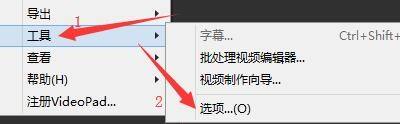
在下拉菜单中选择“工具”,随后点击其子选项中的“选项”,进入系统参数配置窗口,这是调整各类高级功能的核心入口。
切换至媒体设置面板进行关键调整
在弹出的“选项”窗口顶部,点击“媒体”标签页,切换到与音视频处理相关的设置区域,确保所有媒体行为符合你的剪辑需求。

启用自动音频规范化功能
在“媒体”设置页面中,向下滚动查找“自动规范化音频音量”选项,勾选前方的小方框以激活该功能。此操作可让软件在导入或导出时自动调整音轨至标准响度水平。

保存设置并完成配置
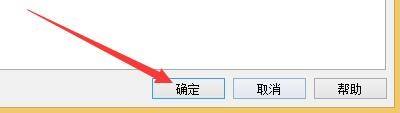
确认所有选项无误后,点击窗口底部的“确定”按钮,保存更改并关闭设置界面。此时,VideoPad已成功配置为自动优化音频音量,后续剪辑将更加省心高效。