多平台音乐播放器clementine实用功能解析
进入工具菜单开启设置界面
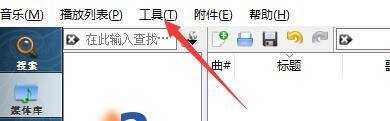
启动clementine应用程序后,首先点击顶部菜单栏中的“工具”选项,这里集中了软件的核心配置功能,是进行高级操作的第一步。
打开首选项进行深度配置
在下拉菜单中选择“首选项”,这将弹出一个包含多项自定义设置的窗口,允许用户对播放、库管理以及网络行为进行全面调整。

定位网络远程功能模块
在左侧功能列表中找到并点击“网络远程”选项,该模块负责管理所有与在线服务和远程音乐源相关的连接与下载行为。

调整下载过程中的音频输出格式
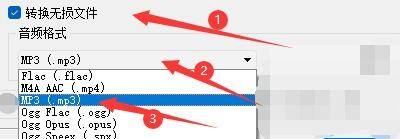
向下滑动至“下载设置”区域,在此可以定义下载过程中是否对原始文件进行格式转换。找到“转换无损文件”选项,并点击其旁边的“音频格式”下拉菜单。

选择MP3作为目标转换格式
在下拉列表中选择“MP3”作为输出格式,这样所有通过网络源下载的无损音轨(如FLAC、WAV等)都将自动转码为兼容性更强的MP3文件,便于在各类设备上播放。
保存设置完成配置流程
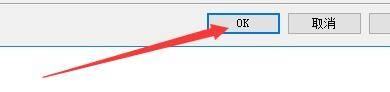
确认所有选项无误后,点击窗口底部的“OK”按钮,保存更改并关闭设置界面。自此,clementine将在每次下载时自动执行MP3格式转换,无需手动干预。