Clementine功能简介与设置需求解析
进入工具菜单开启设置入口
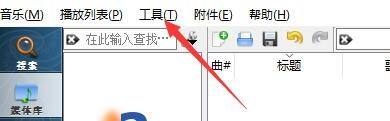
首先双击启动Clementine软件,在主界面顶部找到并点击“工具”菜单选项,这里集中了软件的核心配置功能,是进行个性化设置的第一步。
打开首选项进行高级配置
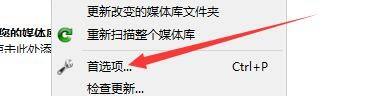
在下拉菜单中选择“首选项”,这将弹出一个包含多项自定义设置的窗口,允许用户根据个人习惯全面调整播放行为、界面样式及快捷操作等。
切换至行为设置模块
在左侧功能列表中点击“行为”标签,进入与用户交互方式相关的设置区域。此处主要用于调节播放控制响应逻辑,包括键盘与鼠标的操作反馈。

定位鼠标滑轮控制选项
向下滑动右侧设置面板,找到“使用键盘快捷键或者鼠标滑轮进行寻位”这一选项,它直接关联到播放进度的微调机制,是实现精准跳转的关键设置项。

自定义时间步长数值
在该选项下方的输入框中,输入你希望每次滚动鼠标滚轮时跳转的时间长度(单位为秒),例如设置为5秒则每滚一下前进/后退5秒。建议根据日常听歌习惯设定合理值,避免过快或过慢影响操作流畅度。

保存设置完成配置
确认无误后,点击窗口底部的“OK”按钮,系统将自动保存更改并关闭设置界面。此时即可返回播放界面测试效果,享受更符合个人习惯的操作体验。