ACDSee图片关联功能全面解析
进入文件关联设置界面
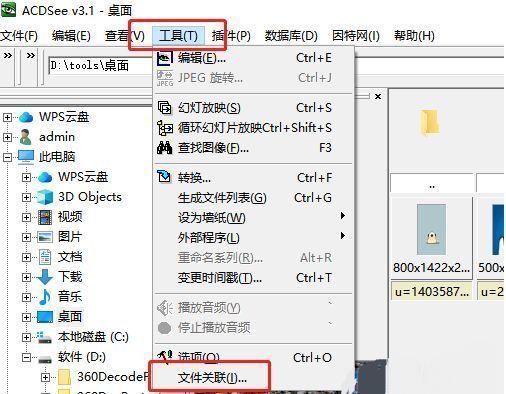
启动ACDSee后,首先点击顶部菜单栏中的“工具”选项,随后在下拉列表中选择“文件关联”,即可进入格式管理界面。这一功能模块允许用户自定义哪些图片类型默认由ACDSee打开,是实现高效工作流的关键步骤之一。
选择常用图像文件格式
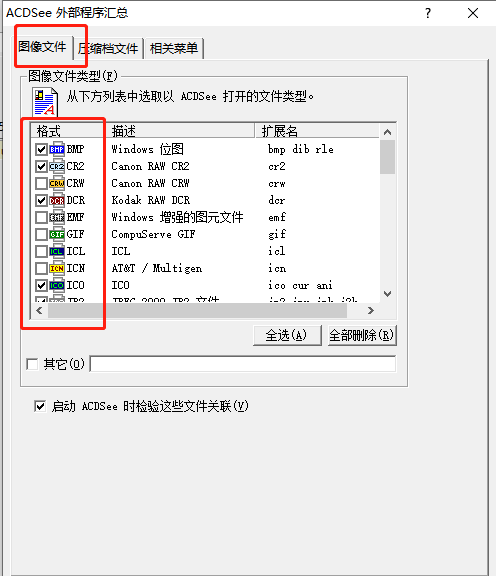
在文件关联窗口中,点击上方分类中的“图像文件”标签,系统会列出常见的图片格式,如JPG、PNG、GIF、TIFF等。用户可根据实际需求,手动勾选希望与ACDSee关联的格式。这种方式适合追求精准控制、仅使用特定格式的用户。
一键全选所有支持格式
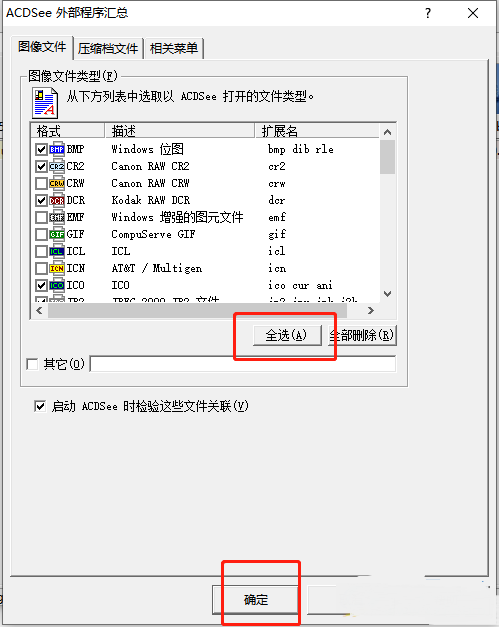
若希望所有图片文件均默认使用ACDSee打开,可直接点击界面下方的“全选”按钮,系统将自动勾选全部可用格式。确认无误后,点击“确定”保存设置,此后所有被选中的格式都将与ACDSee建立关联,实现双击即开的便捷体验。
添加未列出的自定义文件类型
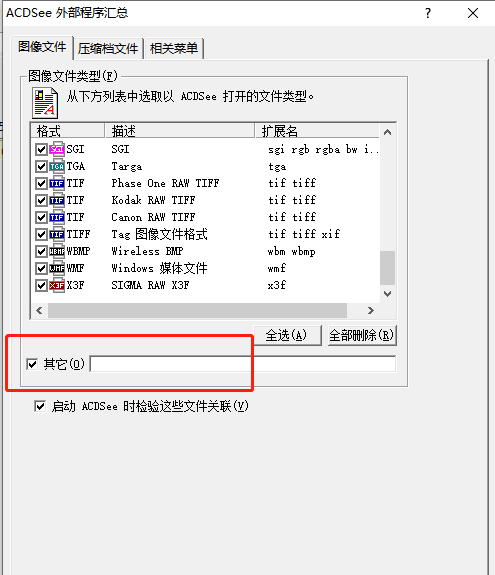
对于某些小众或新出现的图片格式,若未在默认列表中出现,可勾选“其他”选项,并在输入框中手动键入扩展名(如.webp、.heic等),即可完成自定义关联。这一功能极大增强了软件的兼容性与灵活性,满足专业用户的多样化需求。