轻松上手的专业图像处理工具
在日常处理图片时,调整分辨率是常见的需求,而
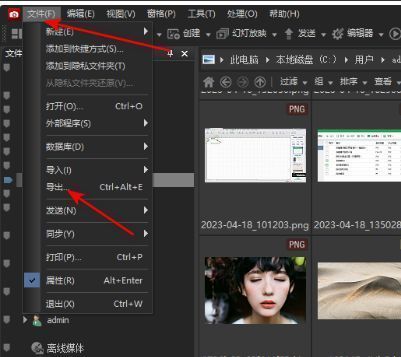
进入导出功能开启分辨率调整
首先,双击启动ACDSee软件,并在资源库中选中需要处理的照片。点击界面左上角的“文件”菜单,随后从下拉选项中选择“导出”,这一步将打开导出设置窗口,为后续的参数配置做好准备。
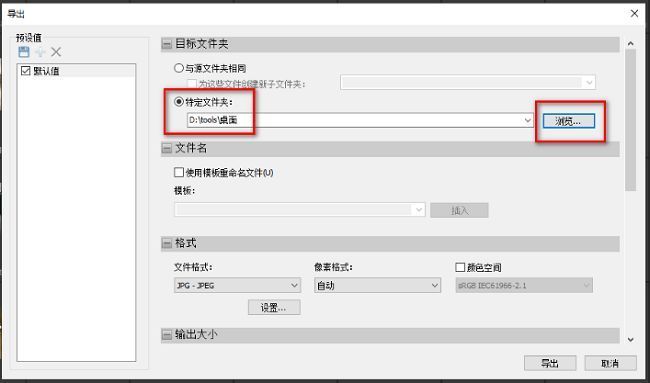
设置保存路径确保文件有序管理
在导出窗口中,勾选“特定文件夹”选项,并点击旁边的“浏览”按钮,手动选择一个清晰明确的保存位置。这样可以避免导出后的图片散乱存放,便于后期查找与使用。
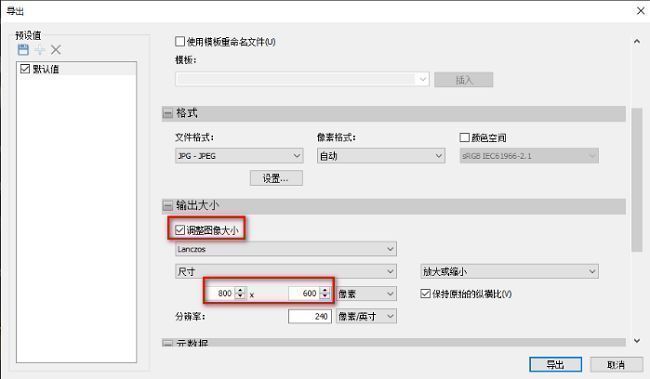
启用图像缩放功能自定义尺寸
接下来,在导出设置中找到“调整图像大小”选项,勾选该功能即可激活尺寸调节面板。在此处可以根据实际需求输入目标图像的宽度、高度等参数,系统会自动按比例适配,确保画面不变形。
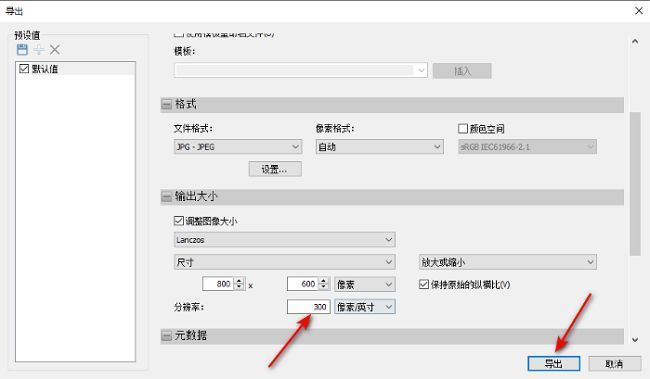
精确设定分辨率完成高质量输出
最后一步是关键——设置分辨率参数。在相同界面中找到分辨率设置区域,通常以DPI(每英寸点数)为单位,例如打印常用300 DPI,网页展示则可设为72或96 DPI。根据用途合理填写数值后,点击“导出”按钮,软件便会生成符合要求的高清图片。