认识clementine音乐平台的强大功能
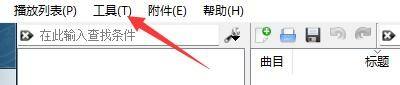
进入工具菜单开启设置之旅
首先启动clementine软件,确保已成功加载本地音乐文件。接着将鼠标移至顶部菜单栏,点击“工具”选项,这将展开一个下拉菜单,其中包含多个系统配置入口。这是进入高级设置的第一步,为后续调整媒体库显示方式打下基础。
打开首选项进行深度自定义
在“工具”下拉菜单中,找到并点击“首选项”选项。该窗口集中了几乎所有可自定义的功能模块,从播放行为到界面布局均可在此调整。初次使用的用户会发现这里提供了极为细致的控制选项,充分体现了

定位媒体库设置关键区域
在首选项窗口的左侧导航栏中,点击“媒体库”选项,进入与音乐资源管理相关的配置页面。这里是管理扫描路径、更新频率以及显示逻辑的核心区域。对于希望优化音乐浏览体验的用户来说,这一部分尤为重要。

启用分频器显示提升分类效率
切换至“媒体库”页面后,向右侧面板滑动,找到“显示选项”栏目。在此区域内勾选“显示分频器”复选框。启用后,媒体库将以频段(如低音、中音、高音)或其他声学特征对歌曲进行可视化分类,有助于用户根据听感偏好快速筛选曲目。

保存设置完成功能激活
确认勾选“显示分频器”后,点击窗口底部的“OK”按钮以保存更改并关闭首选项界面。此时返回主界面,刷新媒体库即可看到新增的分频器视图。整个过程无需重启软件,操作即时生效,极大提升了用户体验的流畅度。



