掌握clementine播放器缓存设置技巧
对于追求高品质音乐体验的用户来说,合理设置音频缓存时长能够显著提升播放稳定性,尤其是在网络环境不够理想的情况下。clementine作为一款功能强大且开源免费的跨平台音乐播放器,支持多种音频格式与在线音乐服务,深受用户喜爱。本文将详细介绍如何在clementine中自定义音频缓存时长,帮助你优化播放性能。
进入工具菜单开启设置入口
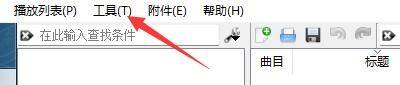
首先启动clementine播放器,确保软件已正常运行。在顶部菜单栏中找到并点击“工具”选项,该菜单集中了播放器的核心配置功能,是进入高级设置的第一步。
打开首选项进行深度配置
在下拉菜单中选择“首选项”,这将弹出一个包含多个设置模块的独立窗口。这里是调整播放、界面、网络等各类参数的核心区域,适用于需要精细化控制播放行为的进阶用户。

切换至播放设置模块
在左侧功能列表中点击“播放”选项,系统会自动跳转到与播放相关的配置界面。这一部分不仅涉及播放顺序和音效处理,还包含了影响流媒体播放质量的关键参数。

定位音频输出中的缓冲设置
向下滑动右侧面板,找到“音频输出”栏目。在此区域内可以设置音频设备、采样率以及最重要的“缓冲时长”。缓冲时长决定了播放器预加载音频数据的时间长度,适当增加可减少卡顿。

自定义缓冲时长以适应使用场景
在“缓冲时长”输入框或滑块中设置所需的时间值(单位为秒)。一般建议本地播放设为5-10秒,若主要使用网络流媒体则可调高至20-30秒以增强稳定性。根据实际网络带宽和个人需求灵活调整。

保存设置并验证效果
完成配置后,点击窗口底部的“OK”按钮保存更改。重启播放器或开始播放网络歌曲即可感受更平稳的播放体验。如遇延迟过高或频繁加载,可返回进一步微调该数值。


