轻松实现画面翻转,KMPlayer镜像功能使用指南
在观看特定视频内容时,许多用户希望实现画面左右翻转,以满足特殊播放需求。KMPlayer作为一款功能强大的多媒体播放器,内置了便捷的视频镜像功能,无需借助第三方工具即可完成操作。只需几个简单步骤,就能快速开启镜像显示,提升观影体验。
进入视频基础设置菜单
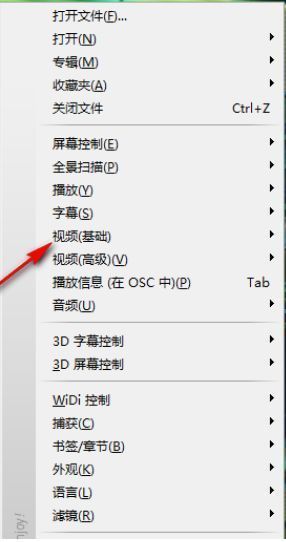
首先,双击打开KMPlayer软件并加载需要播放的视频文件。在播放界面中右键点击屏幕,从弹出的选项菜单中选择“视频(基础)”,进入视频参数调整页面。这一步是开启镜像功能的关键入口。
启用镜像图像功能
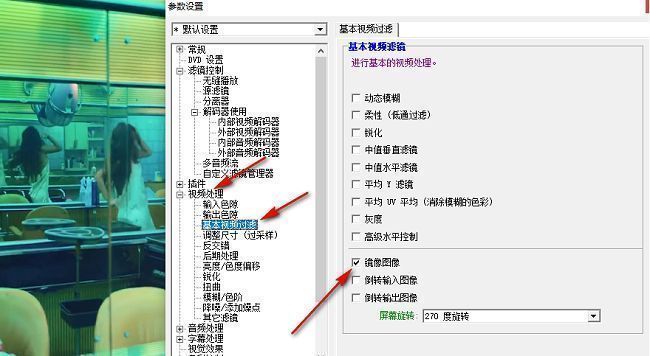
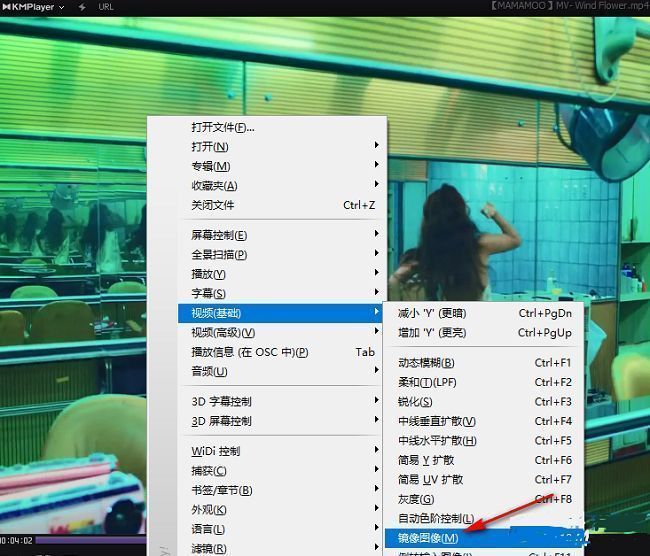
在“视频(基础)”设置窗口中,找到并点击“镜像图像”选项。系统将自动跳转至更详细的配置界面,在左侧功能栏中选择“视频处理”,然后点击其下的“基本视频过滤”子项。
完成设置并预览效果
进入“基本视频过滤”页面后,向下滑动查找右侧列表中的“镜像图像”复选框,将其勾选激活。设置完成后关闭窗口,返回播放界面即可看到视频画面已实现水平翻转。再次取消勾选则可恢复正常显示,操作灵活且即时生效。