为什么需要定期清理青藤壁纸缓存?
随着使用时间增长,
通过APP内一键清理缓存步骤详解
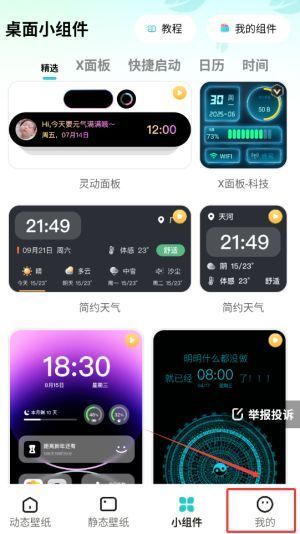
打开
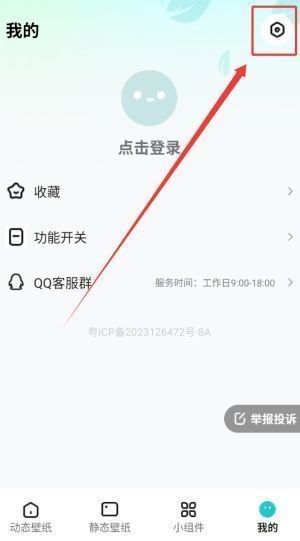
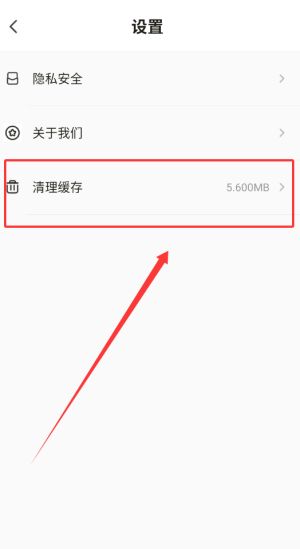
进入“我的”页面后,找到右上角的齿轮状“设置”图标并点击进入系统设置菜单,在列表中选择“缓存清理”功能。
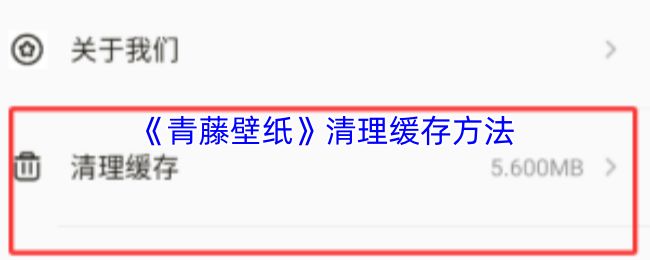
系统将自动扫描当前缓存数据大小,扫描完成后会弹出具体占用提示,确认无误后点击“立即清理”按钮,即可迅速清除所有临时文件。
无法在APP内清理?试试手机系统级操作方法
若遇到APP未更新或界面异常导致无法访问清理功能,可直接通过手机系统进行操作:进入手机“设置”-“应用管理”-搜索并点击“青藤壁纸”-进入“存储”选项-选择“清除缓存”。该方式同样有效且适用于各类安卓机型。
小贴士:合理管理缓存提升使用体验
建议用户每月至少执行一次缓存清理,尤其是在更换大量壁纸或使用动态锁屏功能后。此外,保留重要图片前请先手动保存至相册,避免误删个人收藏内容。科学管理缓存不仅能释放存储空间,还能显著提升

