软件功能亮点与使用场景
VLC media player作为一款广受欢迎的开源多媒体播放器,凭借其强大的兼容性和简洁的操作界面,深受全球用户的喜爱。无论是本地视频、音频,还是网络流媒体,它都能流畅播放。而在日常使用中,不少用户希望实现“打开即播放”的便捷体验。本文将详细介绍如何在VLC中开启自动开始播放功能,提升使用效率。
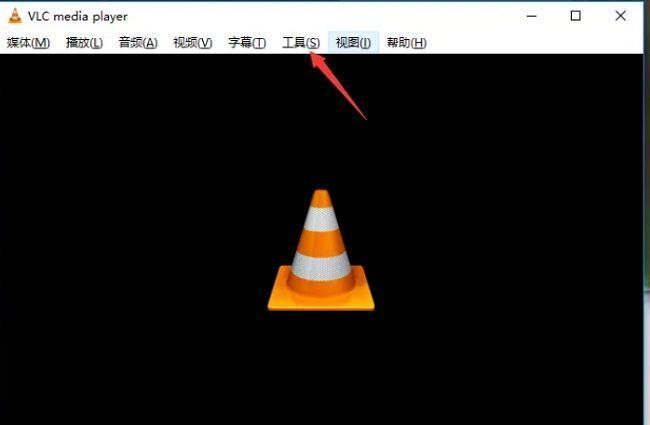
进入工具菜单开启设置入口
启动VLC media player后,首先点击顶部菜单栏中的“工具”选项,这里集中了包括偏好设置、媒体信息查看、字幕同步等在内的多项实用功能,是自定义播放器行为的关键入口。
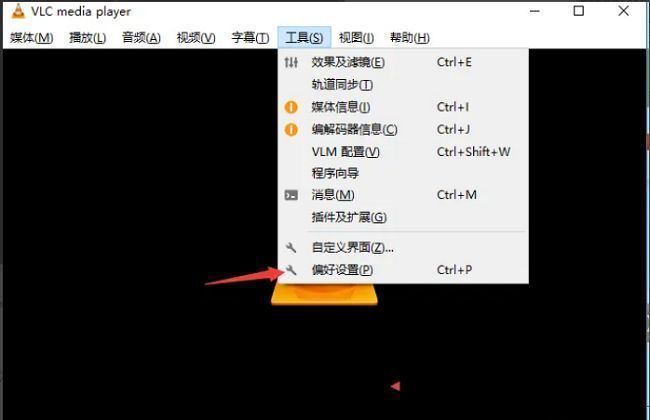
打开偏好设置进行高级配置
在下拉菜单中选择“偏好设置”,这将弹出一个包含多个分类的配置窗口。默认可能显示为简要模式,建议切换至全部设置以获取更完整的控制选项,便于精准调整播放行为。
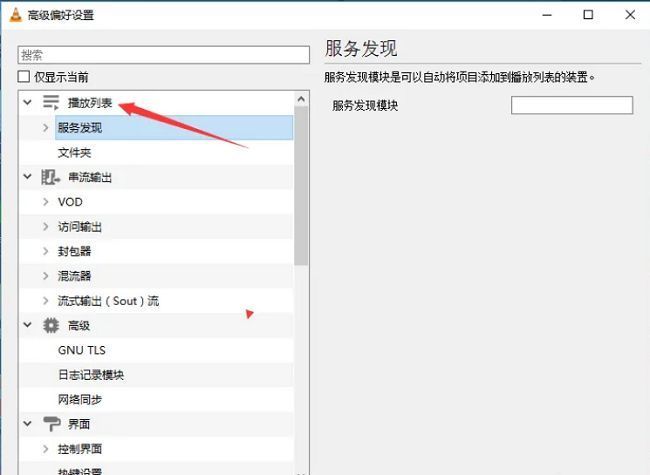
定位用户界面相关播放选项
在左侧功能列表中找到并点击“用户界面”类别,该模块主要管理与操作交互相关的设定,例如界面布局、播放列表行为以及自动化操作等,是实现自动播放的关键区域。
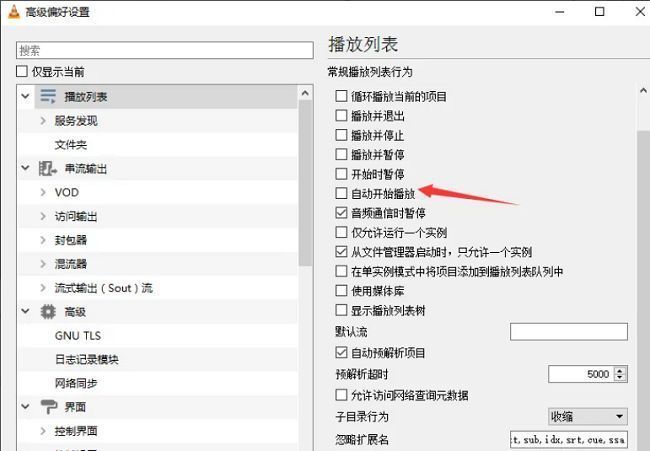
启用自动播放功能并保存设置
在右侧设置面板中,勾选“自动开始播放”复选框。此功能启用后,每次添加新文件或启动播放列表时,VLC将自动开始播放内容,无需手动点击播放按钮,极大提升了连续观看的便利性。最后点击“确定”完成设置并重启软件使更改生效。