AutoCAD性能优化全解析
作为建筑、工程与设计领域广泛使用的专业制图软件,
进入模型空间准备设置
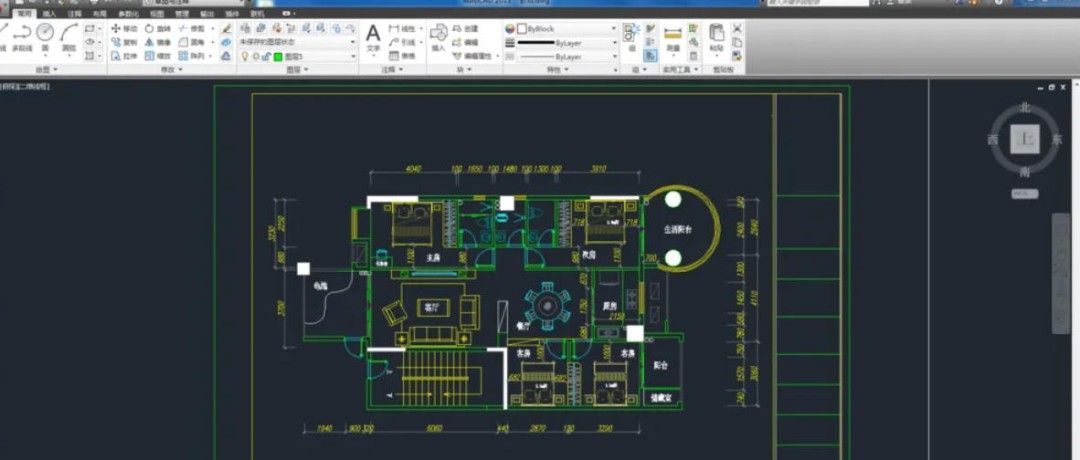
首先启动AutoCAD软件,并确认当前工作环境处于“模型空间”——即默认的绘图界面,而非布局或图纸页面。这是确保后续设置正确生效的基础步骤。
打开选项菜单进行配置
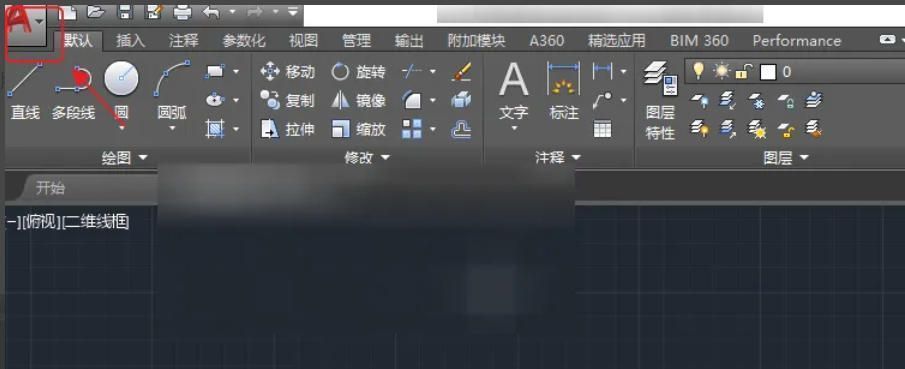
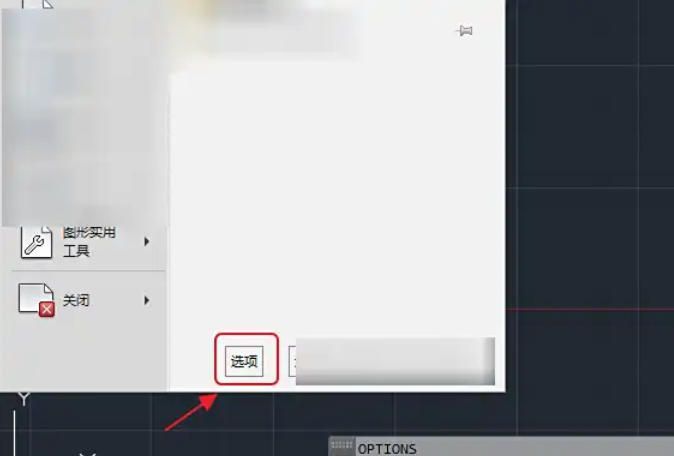
点击软件左上角标志性的红色“A”图标,弹出主菜单后选择底部的【选项】按钮;或者更高效地,直接在命令行输入快捷键“OP”并按下回车键,快速调出“选项”对话框。
切换至系统选项卡
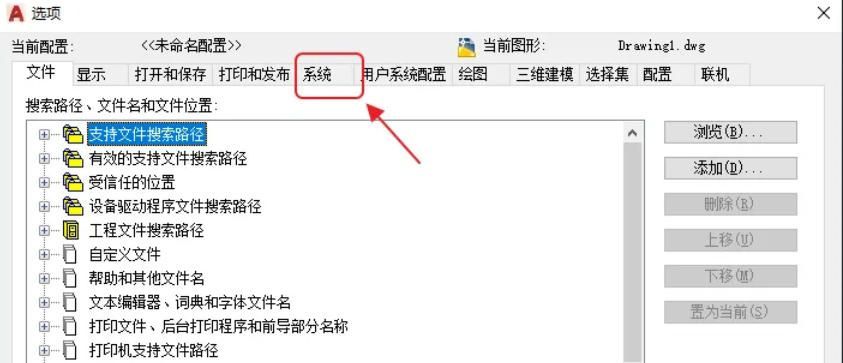
在“选项”窗口顶部的标签栏中,找到并点击【系统】选项卡。该选项卡集中管理与计算机硬件及图形处理相关的设置,是调整性能的关键入口。
调出图形性能设置面板
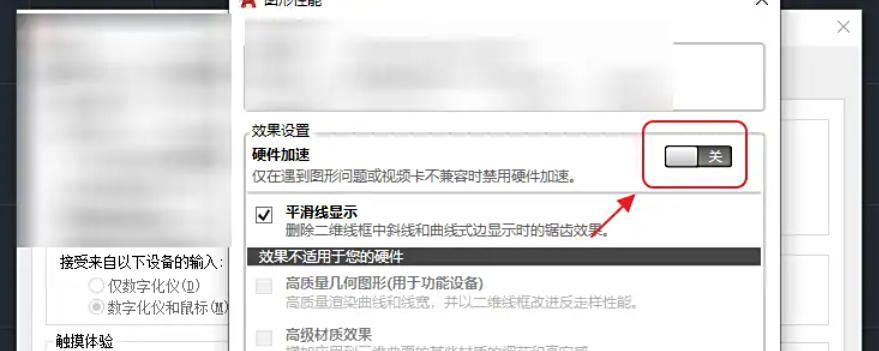
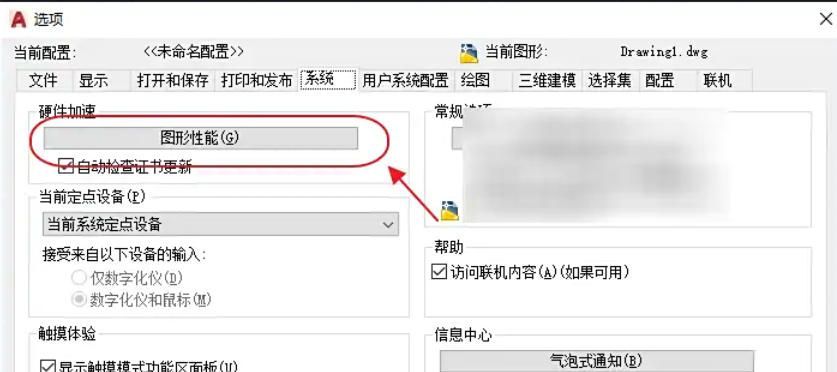
在“系统”选项卡下方的“图形性能”区域,点击右侧的【图形性能】按钮,将弹出一个独立窗口,用于精细控制图形渲染方式和硬件调用策略。
启用硬件加速提升渲染效率
在“图形性能”窗口中,勾选【硬件加速】复选框(若尚未启用)。此功能允许AutoCAD调用显卡GPU进行图形渲染,大幅减轻CPU负担,提高缩放、平移和三维视图操作的流畅性。此外,可根据需要微调“平滑显示”、“动态着色”等附加效果,建议初学者保持默认设置以避免兼容性问题。完成设置后点击【确定】保存更改。
重启软件使设置生效
最后关闭AutoCAD程序并重新启动。此时硬件加速已正式启用,用户将在大图操作、三维建模等场景中明显感受到响应速度的提升和画面流畅度的改善。