鲁大师软件功能简介
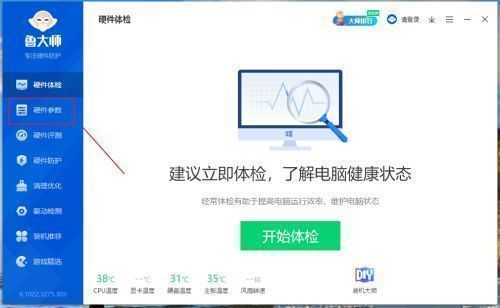
进入硬件参数检测界面
启动鲁大师软件后,在主界面左侧菜单栏中找到并点击“硬件参数”选项,即可进入详细的硬件信息展示页面。该页面会自动读取并整理电脑当前所有核心硬件的数据,包括CPU、内存、显卡以及存储设备等,为后续查看硬盘具体参数打下基础。
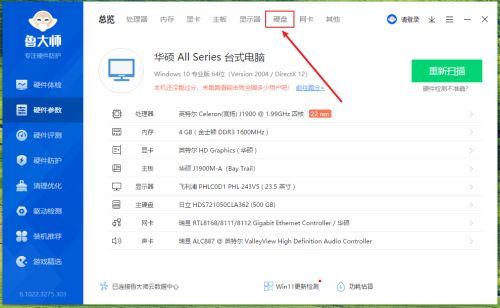
切换至硬盘信息选项卡
在“硬件参数”页面的右上方,可以看到多个硬件类别的标签,点击“硬盘”选项卡,系统将专门列出所有已连接的存储设备详情,包括品牌型号、容量大小、接口类型以及健康状态等关键数据,方便用户集中查看与管理。
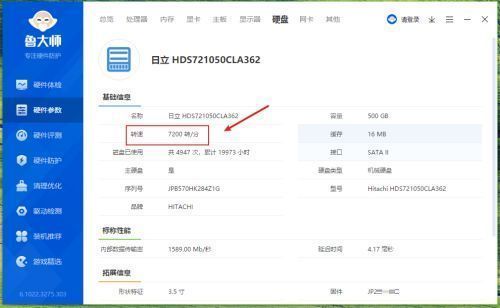
查找并查看硬盘转速参数
向下滚动页面,在硬盘信息的详细列表中寻找“转速”这一项。若使用的是机械硬盘(HDD),通常会明确标注出每分钟转数(如5400rpm或7200rpm);而固态硬盘(SSD)则不支持转速概念,该项可能显示为“N/A”或“无”。这一参数对于判断硬盘读写性能和响应速度有重要参考价值。