鲁大师怎么在任务栏显示CPU温度?超详细设置教程来了!

发布时间:2025-12-04 11:13:18阅读:64003

鲁大师软件功能简介

鲁大师作为一款广受用户信赖的系统检测与硬件监控工具,凭借其全面的硬件信息读取、实时温度监控和简洁直观的操作界面,成为众多电脑用户优化系统性能的首选助手。其中,实时查看CPU温度是玩家们关注硬件健康状态的重要需求,而将温度信息直接显示在任务栏,则能实现更便捷的监控体验。

进入设置界面操作步骤

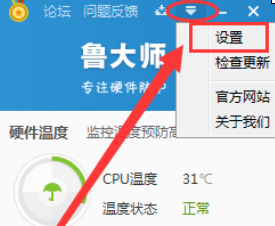
首先,双击桌面快捷方式启动鲁大师软件,在主界面右上角找到并点击倒三角形图标,随后从弹出的下拉菜单中选择“设置”选项,即可进入系统配置页面。

鲁大师主界面右上角倒三角按钮位置示意图,箭头指向设置入口

启用任务栏温度显示功能

进入设置窗口后,点击左侧导航栏中的“常规设置”选项,在右侧功能区向下滚动,找到“显示任务栏标尺”这一项,勾选其前方的小方框以开启该功能。此功能启用后,系统将自动在任务栏通知区域实时展示当前CPU的运行温度。
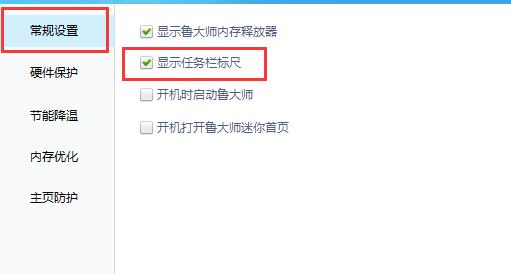
鲁大师常规设置页面,高亮显示已勾选的‘显示任务栏标尺’选项

查看任务栏实时温度信息

完成上述设置后,无需重启软件或电脑,即可在Windows任务栏右下角的通知区域看到实时更新的CPU温度数值。这一功能让用户在不打开主程序的情况下也能随时掌握处理器的工作状态,尤其适合长时间高负载运行游戏或进行视频渲染的用户。

Windows任务栏右下角显示CPU温度的实拍图,温度数值清晰可见

2026相关文章
2026排行榜