高效清理不留痕,这款工具让你的电脑更流畅
在日常使用电脑的过程中,频繁安装和卸载软件往往会在系统中留下大量残留文件与注册表项,影响运行速度甚至引发卡顿。360软件管家作为一款广受用户信赖的软件管理工具,不仅支持一键安装常用软件,还具备强大的系统优化功能。其中,“强力清扫”功能正是清除卸载后残留的核心利器,帮助用户深度清理垃圾文件,释放磁盘空间,提升系统性能。
四步轻松开启强力清扫模式
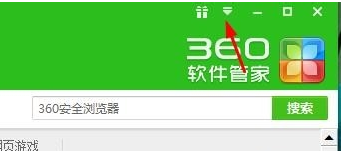
想要启用这一实用功能,操作非常简单。首先,双击桌面上的360软件管家图标启动程序,进入主界面后,定位到右上角的倒三角形菜单按钮并点击打开。
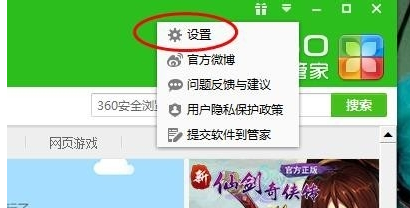
在弹出的下拉菜单中,选择底部的“设置”选项,进入软件的配置中心。
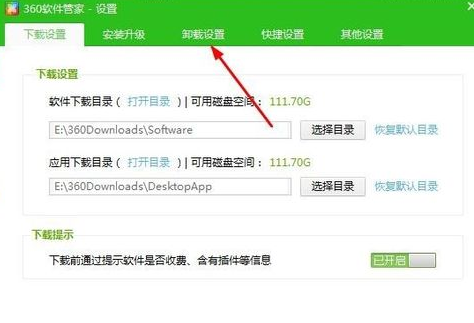
随后,在新打开的设置窗口顶部导航栏中,切换至“卸载设置”选项卡,这里是管理软件卸载行为的关键区域。
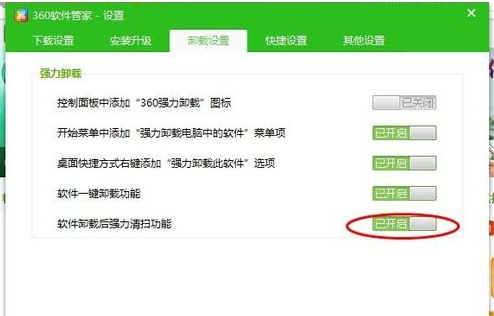
最后,向下滚动找到“软件卸载后强力清扫功能”这一项,将其右侧的开关滑动开启即可完成设置。此后每次通过360软件管家卸载程序时,系统将自动扫描并清除残留文件与注册表信息,真正做到干净彻底。