零基础也能画!Excel秒变国风神器,太极八卦图制作全攻略来了

发布时间:2026-01-27 17:07:34阅读:27514

Excel跨界玩转传统文化

谁说办公软件只能做报表?Excel凭借其精准的图形控制、灵活的形状组合与强大的对齐参考功能,正悄然成为数字国风创作的新宠。近期,一段用Excel原生工具手绘太极八卦图的教程在设计师圈与办公技巧社群中刷屏——无需插件、不靠代码,仅凭插入形状、旋转翻转与像素级微调,就能复刻出蕴含阴阳哲思的经典图式,引发大量职场人和传统文化爱好者的跟练热潮。

六步拆解太极八卦图构建逻辑

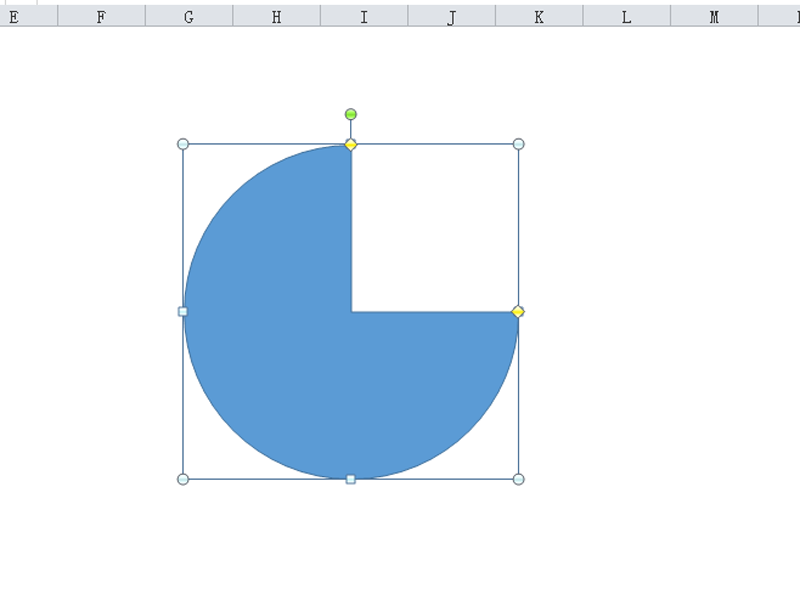
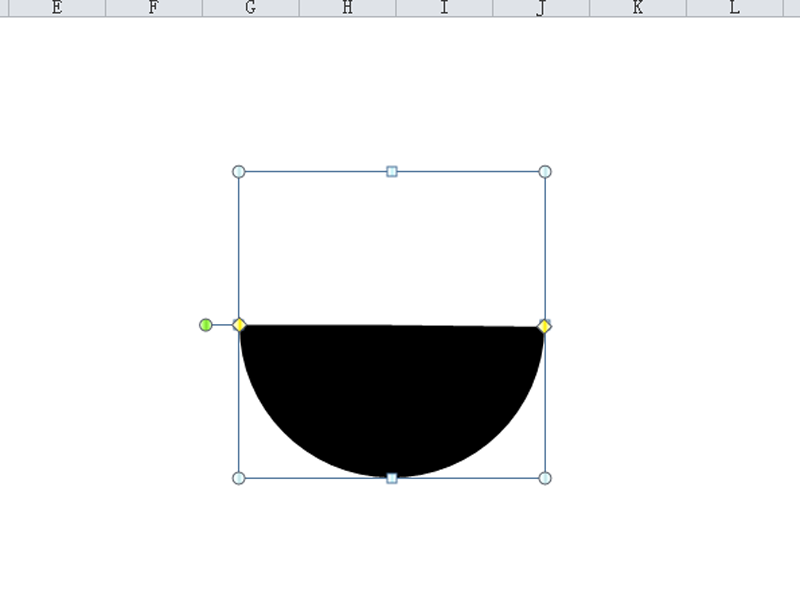
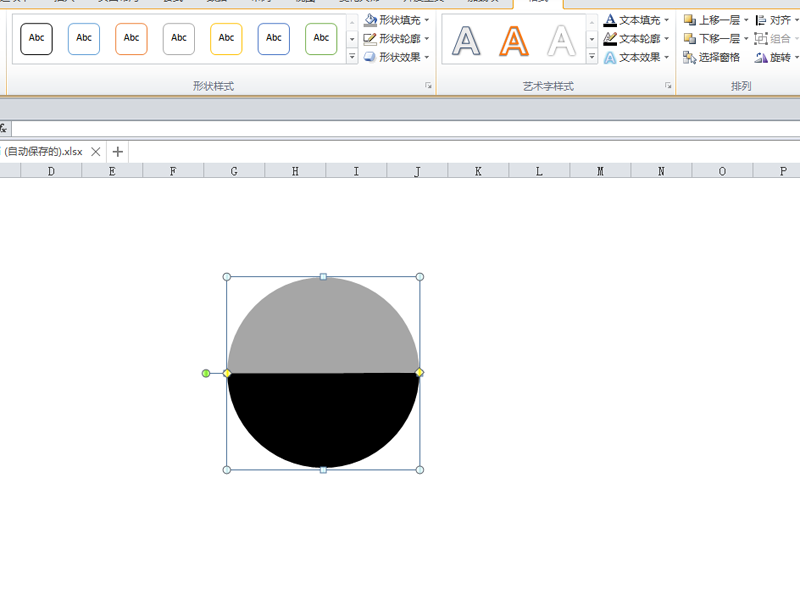
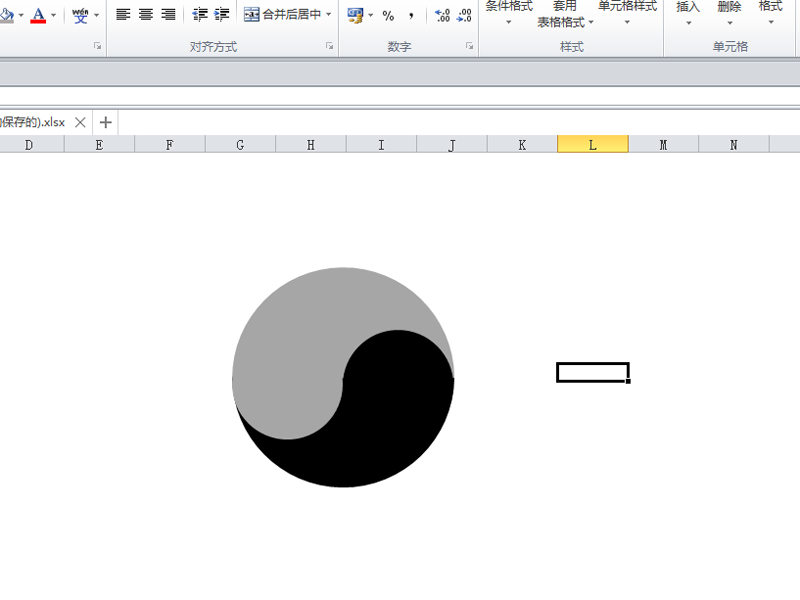
第一步:关闭网格线,开启纯净画布——在Excel 2010及以上版本中,点击「视图」→取消勾选「网格线」,为精细绘图扫清视觉干扰;第二步:按住Shift键插入正圆饼图,确保比例完美;第三步:将饼图裁切为精确180°半圆,统一设定直径6cm,填充纯黑并隐藏轮廓线;第四步:将黑色半圆逆时针旋转90°后复制,新副本填充深灰(RGB 128,128,128),执行「垂直翻转」,再精准嵌套拼合,形成阴阳鱼主体骨架;第五步:叠加两个直径3cm的同心正圆——上层填灰、下层填黑,分别代表阳中阴、阴中阳;第六步:依八卦方位逻辑,在外围等距添加八组“三爻”符号雏形(可用短矩形组合模拟),完成从太极到八卦的结构升维。

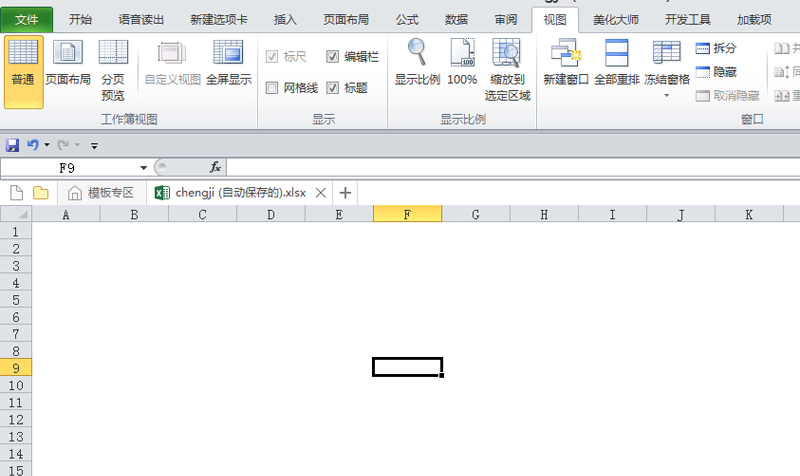
Excel界面中正在绘制太极图的初始步骤,屏幕显示已关闭网格线,中央有一个刚插入的黑色标准圆形饼图

Excel操作界面特写,菜单栏高亮显示『插入』→『形状』→『饼图』选项,鼠标悬停在饼图图标上

Excel画布中一个标准黑色半圆形居中放置,尺寸标注显示直径为6厘米,底部有‘无轮廓’样式提示

两个半圆呈镜像咬合状态:左侧为旋转后的黑色半圆,右侧为垂直翻转的深灰色半圆,构成阴阳鱼基本轮廓

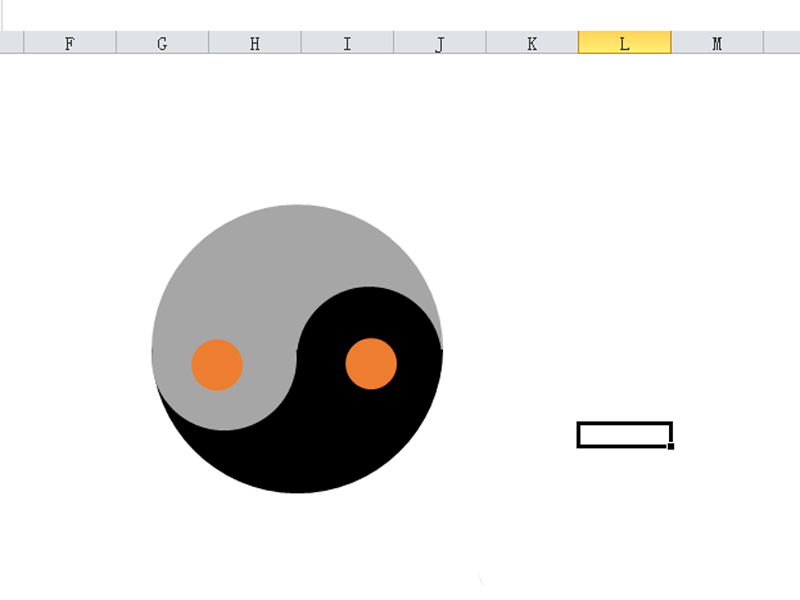
太极图中心区域特写,上下叠放两个3cm直径正圆,上方为灰色小圆,下方为黑色小圆,呈现经典阴阳眼结构

完整太极八卦图雏形展示:中央阴阳鱼清晰,外围均匀分布八组由短矩形构成的三爻符号,整体构图严谨对称

最终成品效果:黑白分明的太极图悬浮于Excel白色工作表之上,线条干净利落,比例精准,兼具哲学意象与数字精度

2026排行榜