Excel选中操作全解析
作为职场人最常使用的数据处理工具,
Shift键精准框选法
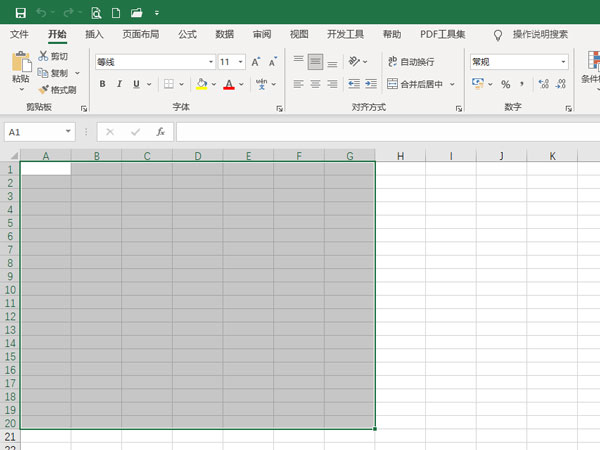
该方法适用于连续矩形区域的快速高亮——先用鼠标单击起始单元格(如A1),随后按住Shift键不放,再点击目标区域右下角的终点单元格(如D10),即可一次性选中A1至D10之间的全部单元格,操作简洁、响应迅速,是日常编辑中最常用的快捷方式之一。
地址栏直接输入法
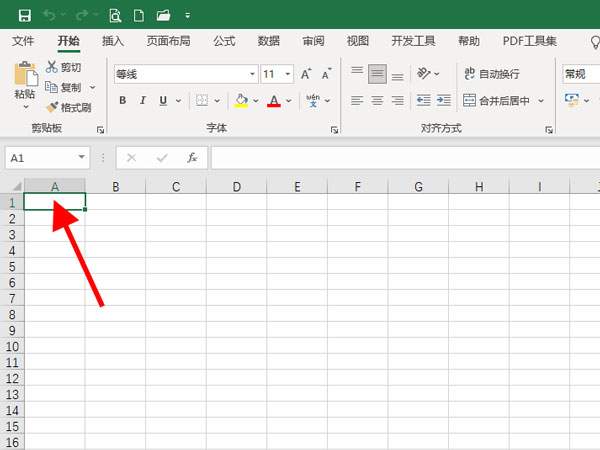
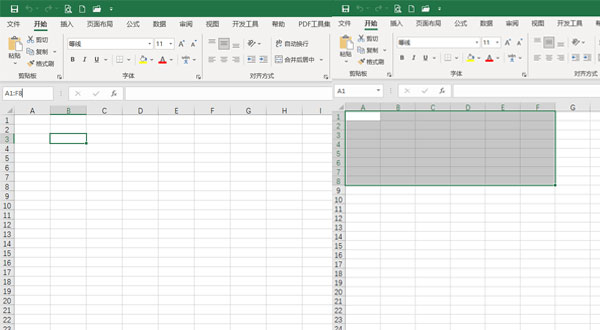
当需要选中特定坐标范围或跨页大区域时,可直接在Excel顶部的名称框(位于公式栏左侧)中输入标准区域地址,例如“A1:F8”或“Sheet2!B5:E20”,输入完毕后按回车键,对应区域将立即被高亮选中,无需拖拽、不受屏幕可视范围限制,精准度达100%。
鼠标拖拽自由选区法
这是最直观的基础操作:将鼠标移至目标区域左上角单元格,按下并持续按住鼠标左键,向右下方平稳拖动至右下角单元格后松开,整个矩形区域即完成选中;若需微调,可在松开前按住Ctrl键临时切换为“添加选区”模式,实现非连续多块区域叠加选择。