职场人必备的Excel日期排版技巧
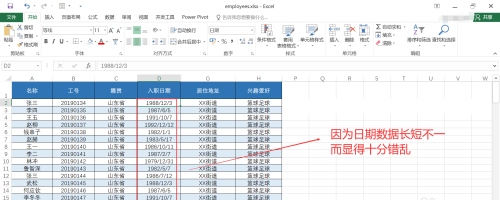
在HR日常制作员工信息表、项目进度表或财务周期表时,“入职日期”“截止日期”等时间字段常因原始录入格式不统一(如“2023/1/5”“2023-01-05”“2023年1月5日”)导致列宽参差、视觉错乱,严重影响表格专业性与可读性。掌握标准化日期对齐方法,已成为办公效率进阶的关键一环。
精准选中+一键调出格式设置面板
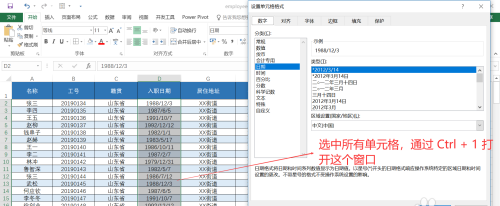
首先定位到目标日期列(例如“入职日期”),使用鼠标拖拽或按住Ctrl键多选非连续单元格,完整覆盖所有待规范数据;随后直接按下快捷键Ctrl + 1——这一操作将绕过菜单层层点击,秒级唤出“设置单元格格式”对话框,大幅提升操作流畅度。
自定义格式代码:用yyyy/mm/dd统一视觉长度
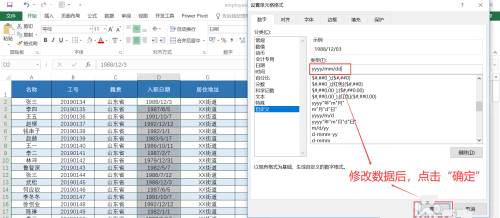
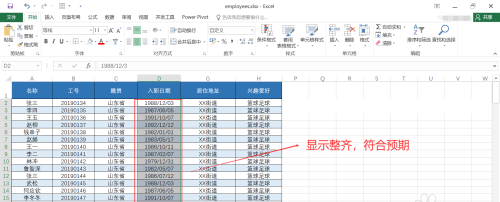
在弹出窗口左侧导航栏中,果断选择“自定义”分类;接着在右侧“类型”输入框内,精准键入格式代码:yyyy/mm/dd。此处需特别注意:四个y代表四位年份(杜绝“23”歧义),两个m确保月份恒为两位(自动补零如“01”而非“1”),两个d同理规范日期显示(如“05”而非“5”)。该代码本质是强制所有日期以固定10字符长度呈现,从根源解决对齐难题。