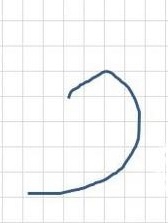
办公软件的创意新玩法
提到Excel,多数人想到的是数据统计、财务报表和函数公式——但这款全球普及的办公利器,其实还藏着一项鲜为人知的“像素级创作”能力。近期,一段用Excel单元格绘制小熊维尼、游戏像素角色的教程在社交平台疯传,单条视频播放量破千万,不少网友惊呼:“原来Excel才是最强绘图软件!”这种以行列为画布、以填充与线条为笔触的创作方式,正成为职场人释放创意的新出口。
打造专属绘画画布
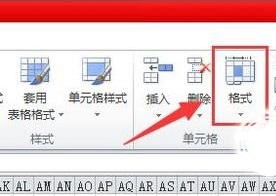
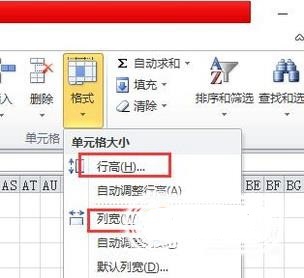
要想在Excel中精准作画,第一步是重构工作表的视觉基础:进入「开始」选项卡,点击「行高」与「列宽」设置,将二者统一调整为约8.4磅(即11像素),使每个单元格呈现标准正方形形态——这便是你的数字画布。微调后,整张表格将化身为规整的网格阵列,为后续点阵式绘图提供精确坐标支撑。
启用自由手绘工具链
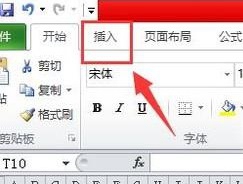
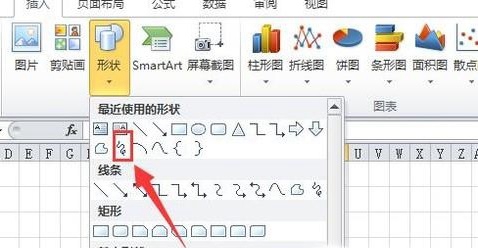
完成画布搭建后,切换至顶部「插入」选项卡,点击「形状」下拉菜单,在「线条」分类中选择「自由曲线」或「直线」工具——区别于传统PPT绘图,Excel的线条可精准吸附至单元格边框与顶点,支持无限缩放与微调。长按鼠标左键拖拽,即可沿网格路径绘制轮廓;配合「Ctrl+Z」实时回退,让创作过程兼具严谨性与灵活性。
从像素格到动态作品
当线条工具就绪,真正的创作便拉开序幕:鼠标所到之处,线条自动贴合单元格边界,轻松勾勒出角色轮廓、建筑剪影甚至动态箭头。进阶玩家更会组合使用「填充颜色」「条件格式」与「数据验证」,实现渐变色块、闪烁动画及交互式画作——有开发者曾用此法复刻《超级马里奥》关卡地图,并嵌入可点击跳转的隐藏彩蛋。