手把手教你用大白菜超级U盘启动制作工具!零基础3分钟搞定PE启动盘

发布时间:2026-03-24 00:16:50阅读:37304

工具适配与运行须知

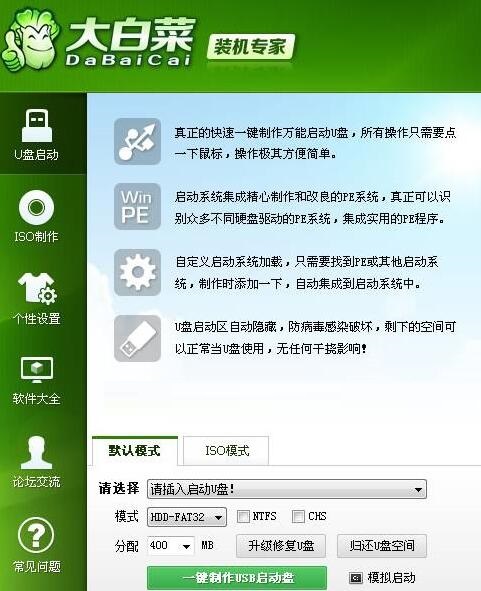
作为国内广受信赖的系统维护类辅助软件,大白菜超级U盘启动制作工具长期稳居装机用户首选榜单。它兼容Windows XP至Windows 11全系操作系统,但需特别注意:在Vista及后续高权限系统中,必须右键选择“以管理员身份运行”,否则将因权限不足导致写入失败;而XP系统可直接双击启动。插入已备份重要数据的空白U盘(建议容量≥8GB且为USB 2.0/3.0标准设备)后,界面将自动识别设备并显示设备信息。

大白菜超级U盘启动制作工具主界面,左侧为功能菜单栏,右侧清晰显示已识别U盘型号、容量及健康状态,底部醒目按钮标注‘一键制作USB启动盘’

风险确认与制作启动

点击“一键制作USB启动盘”后,程序会弹出关键安全提示框——该步骤将彻底格式化U盘并写入PE核心引导文件,所有原有数据将不可逆清除。务必确保U盘内无重要资料,并确认当前系统已关闭杀毒软件实时防护(避免误拦截引导文件写入)。勾选“已确认上述操作”后点击“确定”,制作流程即正式开始。
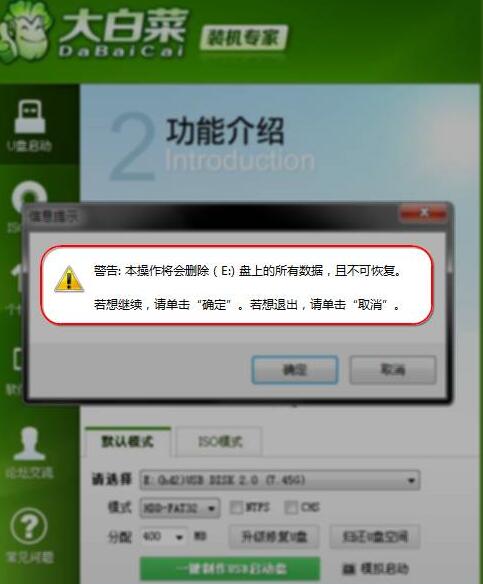
弹窗警告界面,红色感叹号图标突出显示‘本操作将清空U盘全部数据’,下方附带详细技术说明与勾选确认复选框

静默制作与成功验证

进入制作阶段后,界面显示实时进度条与底层写入日志(如MBR分区表写入、Syslinux引导加载器部署等),此时严禁拔插U盘或执行其他磁盘操作。全程约3–5分钟,完成后弹出绿色成功提示框,点击“是”即可完成。随后可通过内置的“启动模拟器”进行真机级环境验证:按下Ctrl+Alt释放鼠标后,可见完整DOS风格PE桌面与常用维护工具图标,证明启动架构已正确部署。
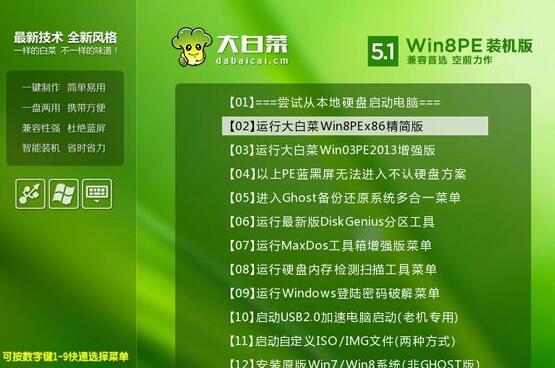
大白菜PE模拟运行界面,深蓝色DOS背景上显示‘Windows PE V10.0’系统标识,桌面排列有DiskGenius、Ghost、RegEdit等灰色图标工具

U盘标识变更与镜像部署

返回Windows桌面,刷新“此电脑”窗口,原U盘名称已自动更改为“大白菜U盘”,卷标与图标均同步更新,直观表明PE系统已深度集成。若需预置系统安装包,可将官方Windows ISO或GHO镜像文件拖入U盘根目录下的GHO文件夹(支持多版本共存),后续在BIOS中设置U盘为第一启动项,即可实现一键进PE、双击Ghost还原或挂载ISO安装系统的全流程操作。
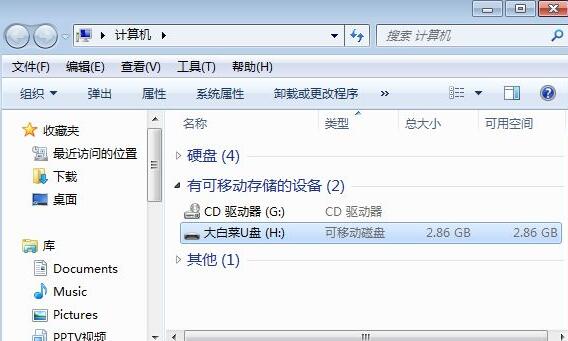
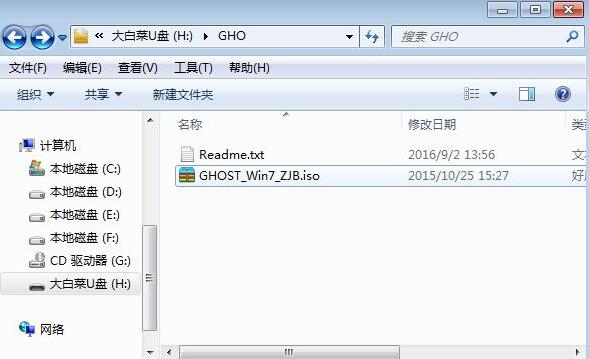
Windows资源管理器窗口特写,左侧导航栏展开‘此电脑’,右侧显示一个名为‘大白菜U盘’的可移动存储设备,图标为蓝色盾牌+白色U形标志

U盘文件结构截图,高亮显示根目录下GHO文件夹,内部包含win11_22h2.iso和system_backup.gho两个典型镜像文件

2026排行榜