Cubase 5新手入门全指南:三步搞定VST乐器加载,编曲第一步这样走!

发布时间:2026-03-25 00:26:16阅读:37406

专业编曲利器Cubase 5为何备受青睐

Cubase作为Steinberg出品的旗舰级数字音频工作站(DAW),自问世以来便以稳定性能、强大MIDI编辑能力与深度VST集成生态,成为全球音乐制作人、作曲新人及独立创作者的首选工具。尤其Cubase 5虽为经典版本,但其简洁界面与成熟逻辑,反而成为新手理解DAW底层工作流的理想起点——无需被繁复功能干扰,专注掌握“音源加载→轨道创建→声音触发”这一核心闭环。

从零启动:VST乐器加载全流程拆解

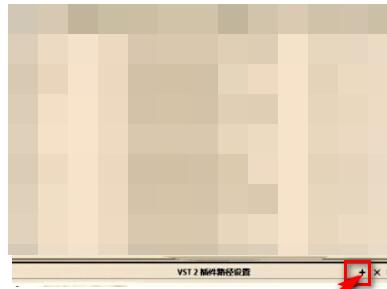
首次进入Cubase 5后,需通过【设备】菜单栏精准定位【VST乐器】选项,该路径是激活虚拟音源的关键入口;点击后将唤出VST乐器架窗口,此时界面右下角醒目的“+”号按钮即为添加新插件的唯一入口——它并非装饰,而是系统识别第三方音源目录的主动触发开关。
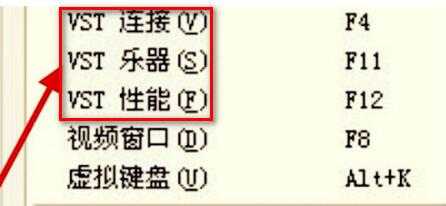
Cubase 5主界面截图,顶部菜单栏高亮显示'设备'选项,下拉菜单中'VST乐器'项被鼠标悬停,界面右侧为灰色空置的VST乐器架面板

精准配置:插件路径识别与验证技巧

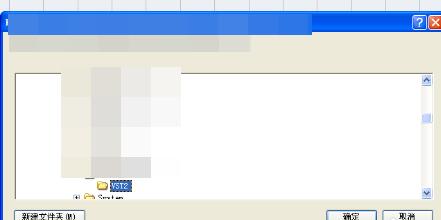
点击“+”号后弹出的目录选择对话框,本质是引导用户指向已安装VST插件的实际存储位置——常见路径包括Program Files\VSTPlugins或用户自定义的音源文件夹;需特别注意:仅支持符合VST 2.4规范的32位插件,且路径中不可含中文或特殊符号,否则将导致扫描失败;完成路径指定后,系统会自动索引并生成可选列表,成功标识为插件名称右侧出现绿色对勾图标。
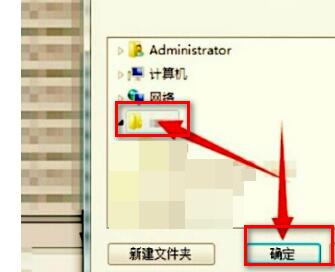
VST插件路径选择对话框特写,窗口中央显示英文提示'Default VST Plugins Folder',底部'OK'按钮呈高亮蓝色,背景为Windows经典灰白界面

Cubase 5 VST乐器架面板填充状态,列表中显示'HALion Sonic SE''Groove Agent SE'等多个插件名称,每行末尾均有绿色对勾标记,界面左上角显示'Cubase AI 5'水印

效果验证:快速测试音源响应的黄金方法

当插件列表完整呈现且无报错提示时,即可视为配置成功;此时双击任一插件名称,系统将自动创建对应音频轨道并载入该音源;紧接着在钢琴窗(Piano Roll)中绘制一个C3音符,点击播放按钮——若监听到清晰、无延迟的合成器音色,即证明整个VST链路已贯通,你已正式迈出编曲实战的第一步。
Cubase 5工程界面截图:左侧轨道区显示新创建的'HALion Sonic SE'音频轨,中间钢琴卷帘窗内有一个亮黄色C3音符,右侧混音台推子处于正常位置,播放指针停在小节线起始处

2026排行榜