Cubase 5安装全攻略:手把手教你6步搞定专业音频工作站部署!

发布时间:2026-03-27 09:48:01阅读:4940

专业音乐制作软件的入门关键

Cubase作为Steinberg推出的行业标杆级数字音频工作站(DAW),凭借其强大的MIDI编辑能力、低延迟音频引擎与丰富的虚拟乐器支持,长期深受编曲师、录音师及独立音乐人的青睐。尽管Cubase 5发布已久,但因其稳定兼容性与轻量级资源占用,至今仍是新手入门和老设备用户的高性价比选择——而能否顺利完成安装,则是开启创作之旅的第一道门槛。

启动安装向导并确认许可协议

下载完成Cubase 5安装包后,需先解压缩文件,随后双击运行主程序“Setup.exe”。安装向导界面弹出后,首先需仔细阅读并勾选“我接受许可协议”选项,点击“下一步”进入后续配置环节。
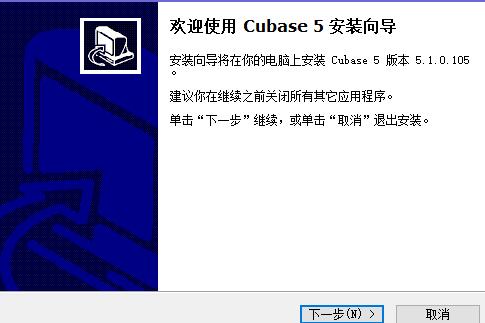
Cubase 5安装向导初始界面,蓝色主题背景,显示‘欢迎使用Cubase 5安装向导’标题及‘下一步’‘取消’按钮

自定义安装路径以优化系统性能

为避免C盘空间过度占用并提升读写效率,建议将Cubase 5安装至非系统盘(如D盘);若设备仅配备单硬盘,亦可保留默认C盘路径。此步骤中所有选项均为安全可控,确认路径无误后点击“下一步”继续。
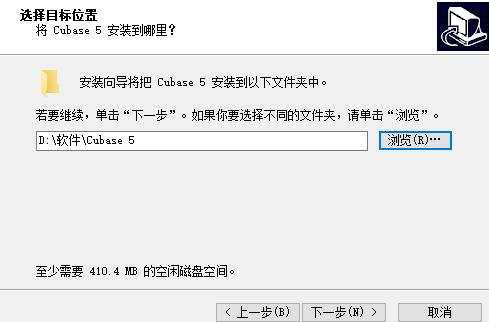
安装路径选择界面,右侧显示当前选定目标文件夹为‘D:\Program Files\Steinberg\Cubase 5’,下方有‘浏览’和‘下一步’按钮

快捷方式配置与组件精简选择

安装程序将自动勾选创建桌面及开始菜单快捷方式,便于快速启动;同时支持用户按需取消勾选非必要组件(如多语言帮助文档),以节省磁盘空间。确认设置后点击“下一步”,系统即进入最终准备阶段。
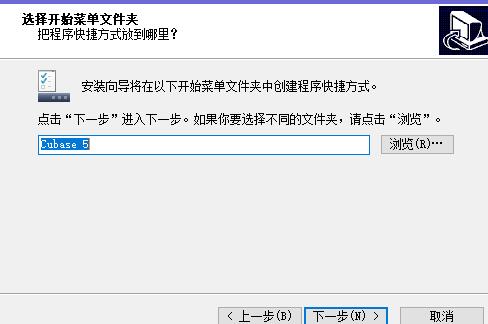
快捷方式设置页面,界面左侧列出‘桌面’‘开始菜单’两个复选框,均已打钩,右下角显示‘下一步’按钮

执行核心安装并实时监控进度

点击“安装”按钮后,向导将调用系统权限开始复制文件、注册组件及写入注册表。整个过程通常耗时2–5分钟,界面顶部进度条清晰显示剩余时间与当前操作项,无需人工干预。
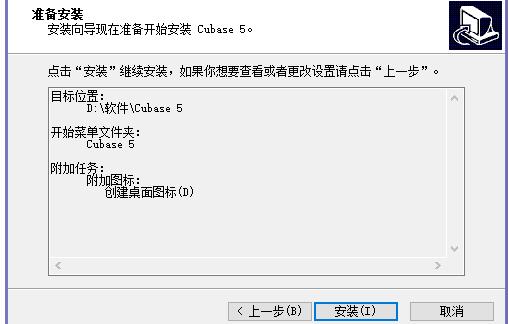
安装执行界面,中央显示蓝色进度条与百分比数值,下方标注‘正在安装Cubase 5…’,右侧为暂停/取消按钮

完成部署并验证基础运行环境

当进度条抵达100%后,界面切换至完成页,提示“Cubase 5已成功安装”。勾选“现在启动Cubase 5”可立即初始化首次运行(需手动激活),最后点击“完成”退出向导。建议重启电脑以确保驱动与服务完全加载。
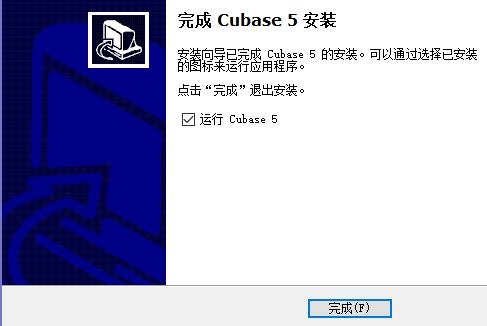
安装完成界面,绿色对勾图标醒目居中,文字提示‘Cubase 5已成功安装’,下方提供‘完成’和‘现在启动Cubase 5’两个按钮

2026排行榜