专业三维建模利器的高效对称技巧
作为全球广受CG艺术家、动态设计师及影视特效师青睐的专业三维建模与动画软件,
从模型准备到精准轴向设定
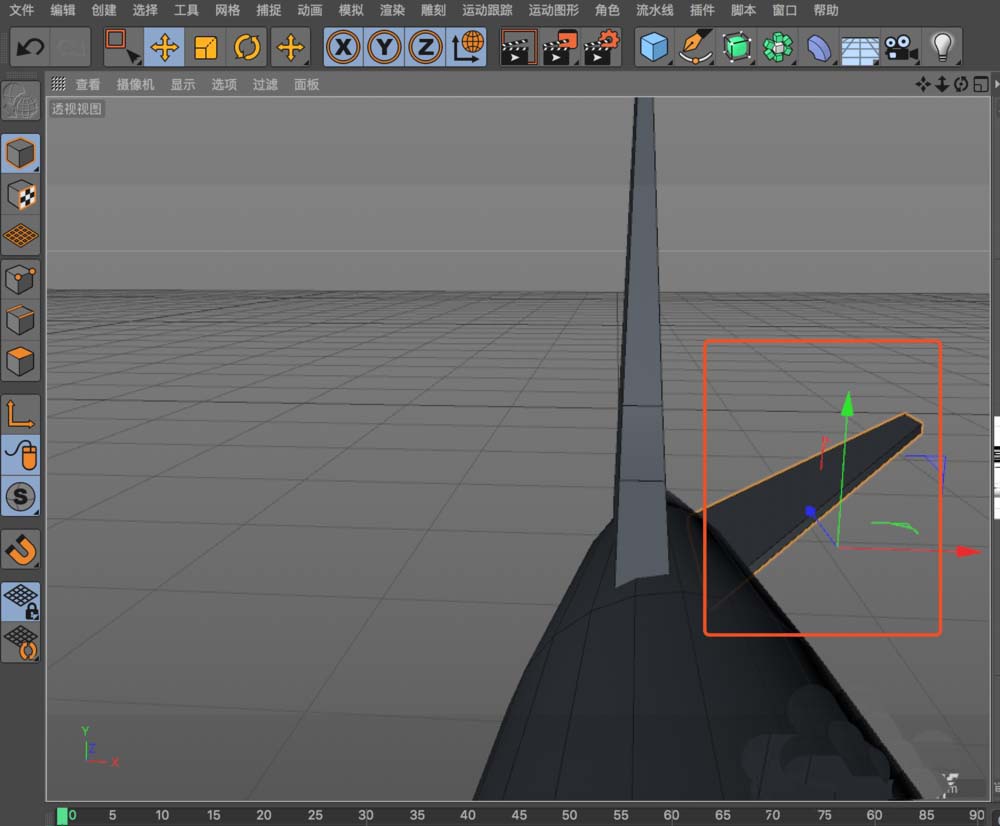
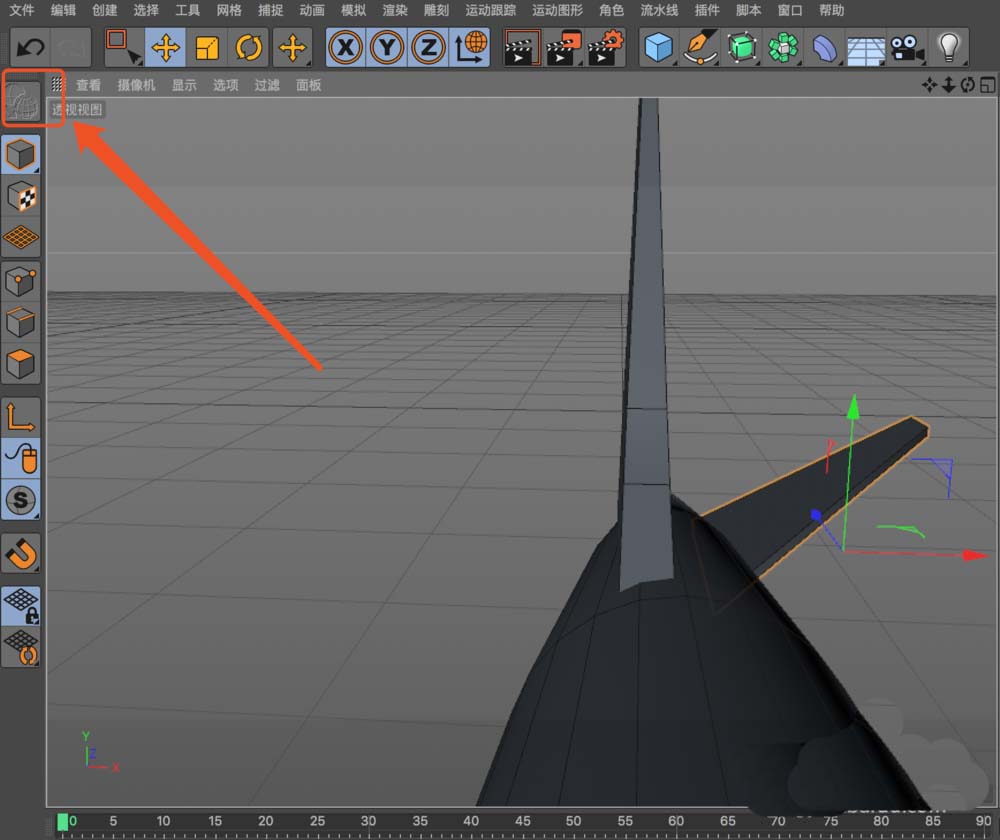
首先需构建或导入待处理的基础几何体——无论是角色半边头部、汽车引擎舱组件,还是建筑立面装饰元素,确保其拓扑结构清晰、无非流形错误。完成建模后,按快捷键【C】将对象转换为“可编辑对象”,这是启用多边形级镜像操作的前提条件。
多边形层级精准选择与交互式镜像启动
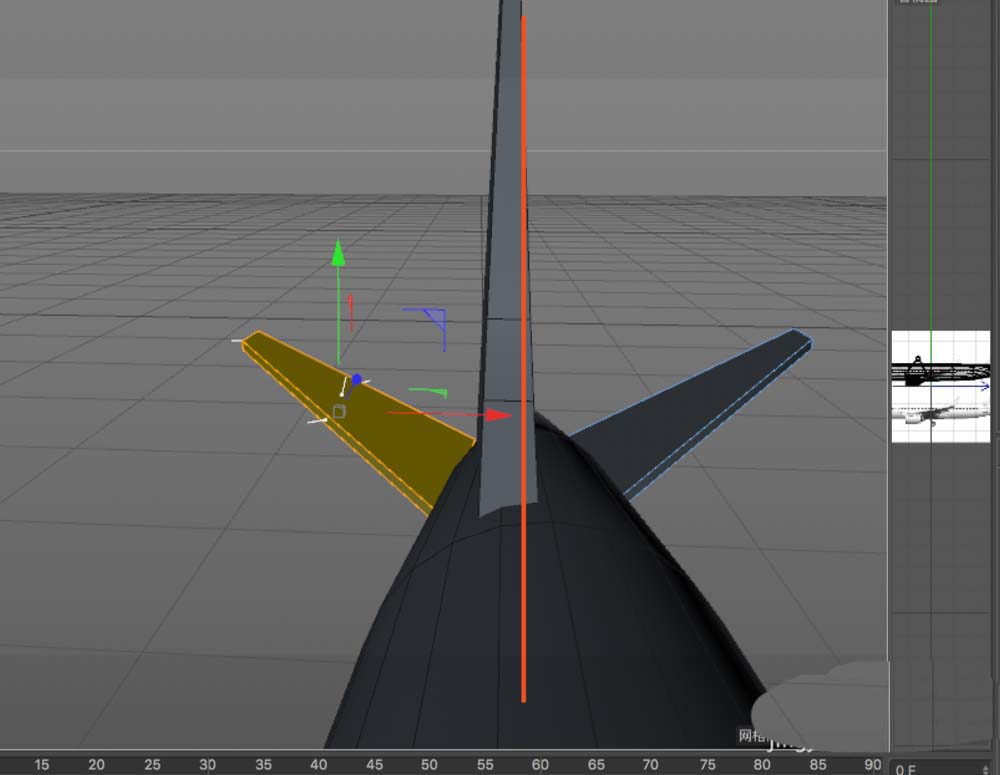
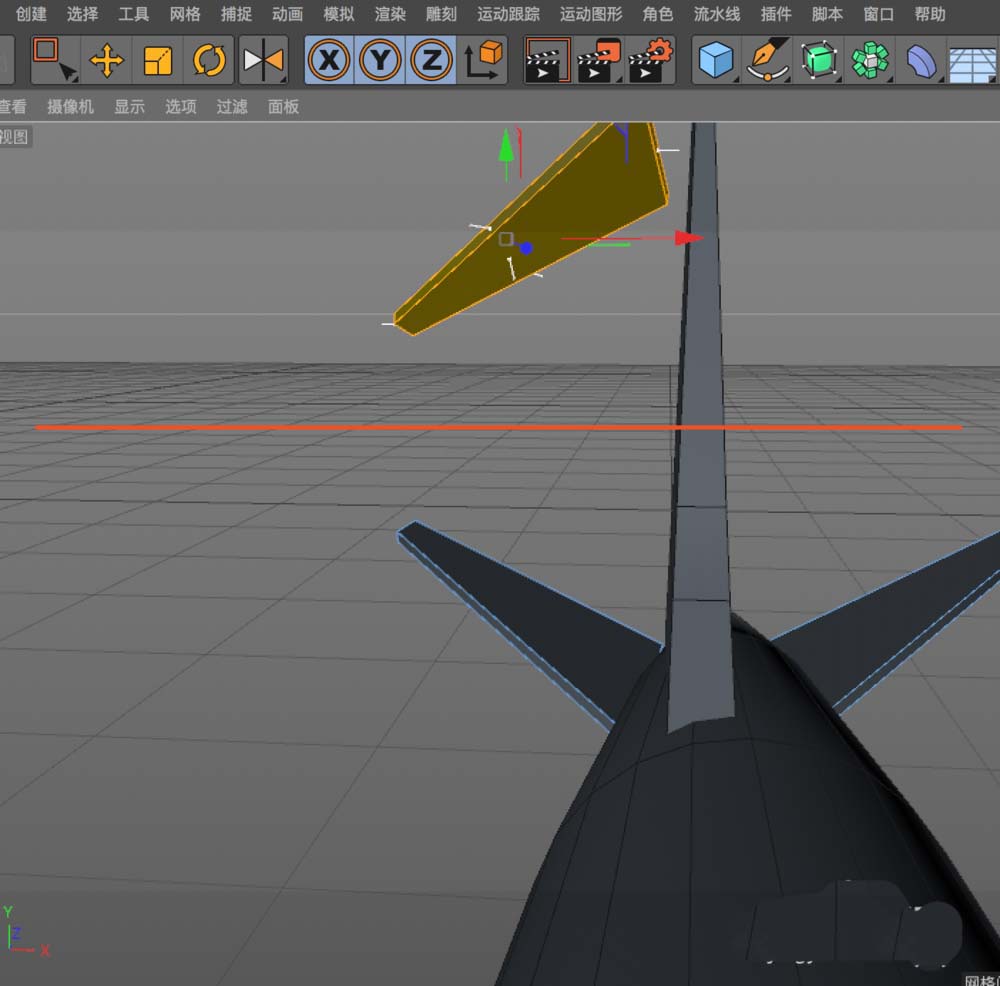
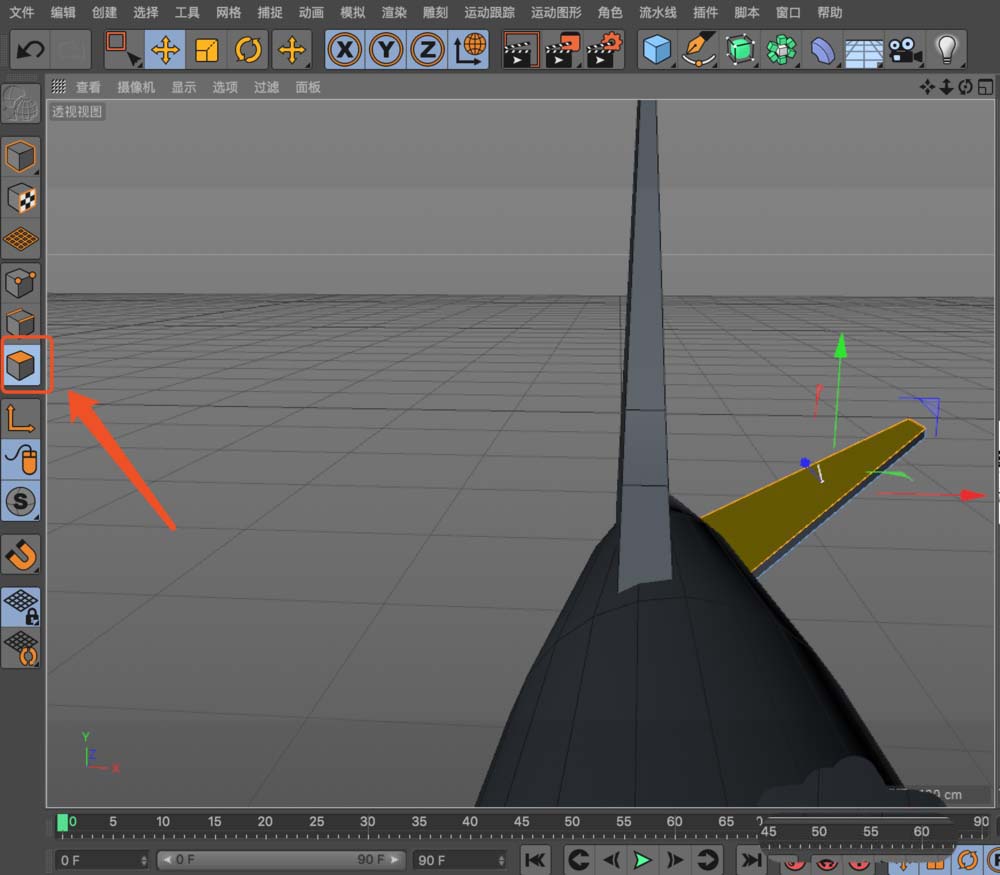
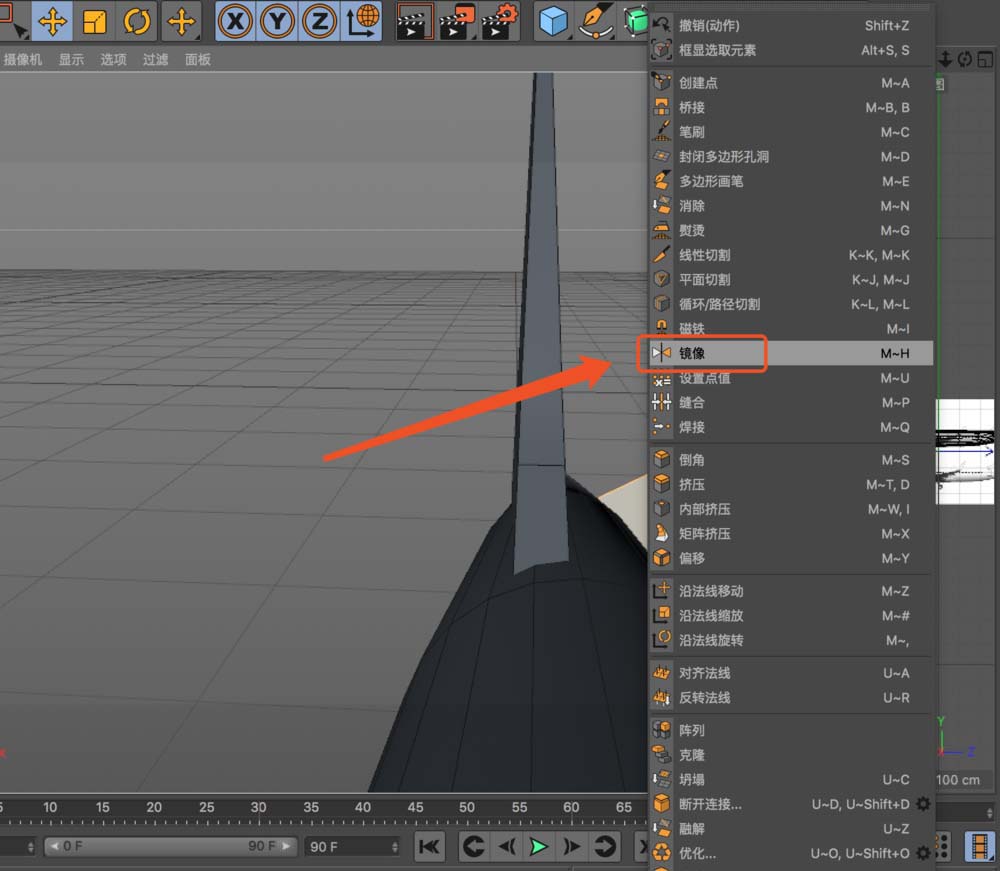
切换至“点/边/面”模式(推荐使用面模式),框选或【Ctrl+A】全选目标模型的所有表面。随后在视图空白处右键呼出上下文菜单,从中定位并点击【镜像】命令——此时软件将自动激活交互式镜像工具,光标变为双向箭头图标,提示用户进入轴向定义阶段。
动态中轴设定与一键生成对称副本
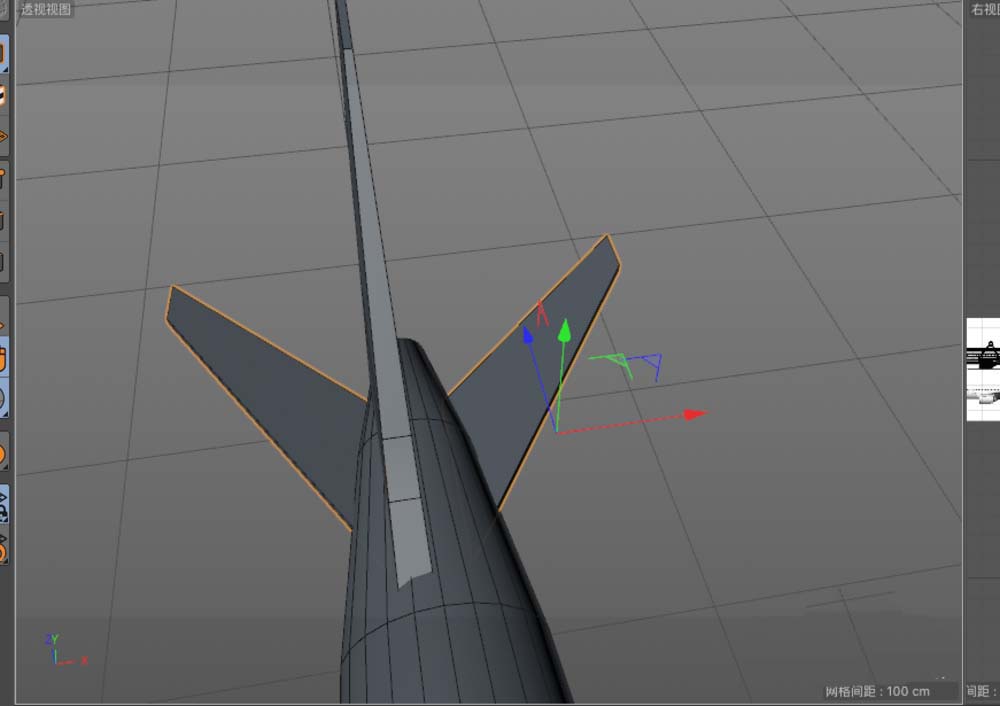
将鼠标移至期望的镜像中心位置(如世界坐标原点、模型质心或自定义参考点),拖拽以实时调整镜像平面的方向与位置;松开左键即刻生成完整对称副本。该过程支持X/Y/Z三轴自由锁定(按住Shift+对应字母键),亦可通过数值输入框精确设定偏移量与旋转角度,确保工业级建模精度。
后续编辑与工程整合应用
镜像操作结束后,模型自动合并为单一对象。若需独立编辑两侧结构,可右键选择【分离】拆分为两个物体;若用于绑定或动画流程,则建议保持组合状态并添加【连接对象+删除】优化拓扑。该技巧广泛应用于角色建模(如对称五官雕刻)、产品设计(如耳机/遥控器双侧结构)及场景资产批量生成(如对称立柱、窗框阵列),大幅提升制作效率与一致性。