SketchUp专业建模利器登场
作为建筑与室内设计领域广受青睐的三维建模软件,
CAD数据预处理与模块化封装
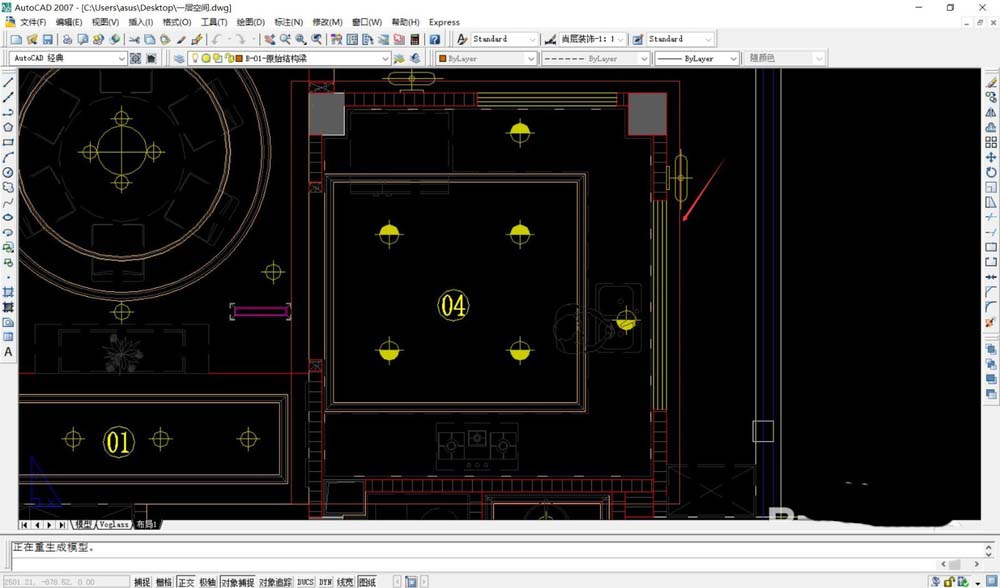
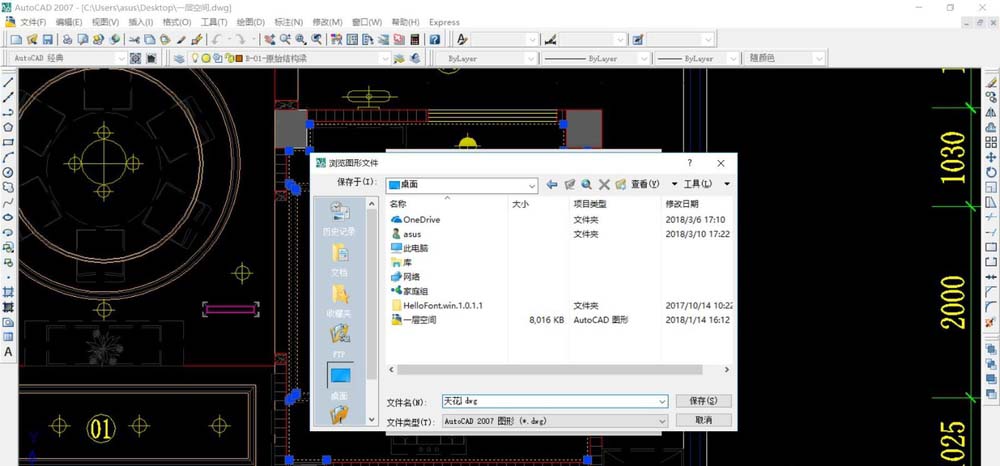
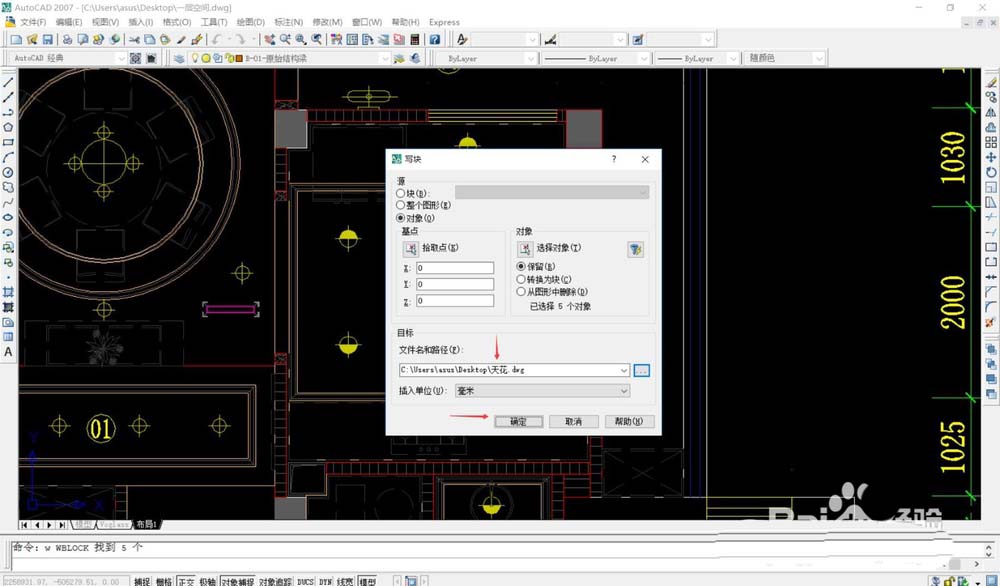
建模前需对原始CAD图纸进行精准裁剪:仅提取红色图框圈定的吊顶区域轮廓与关键定位线,避免冗余图层干扰;随后使用快捷键W(创建外部块)将选中内容打包为独立组件,命名为“天花”,并保存至桌面指定文件夹——此举不仅提升后续导入效率,更保障模型结构清晰、便于复用与协同。
精准导入与基础形体构建
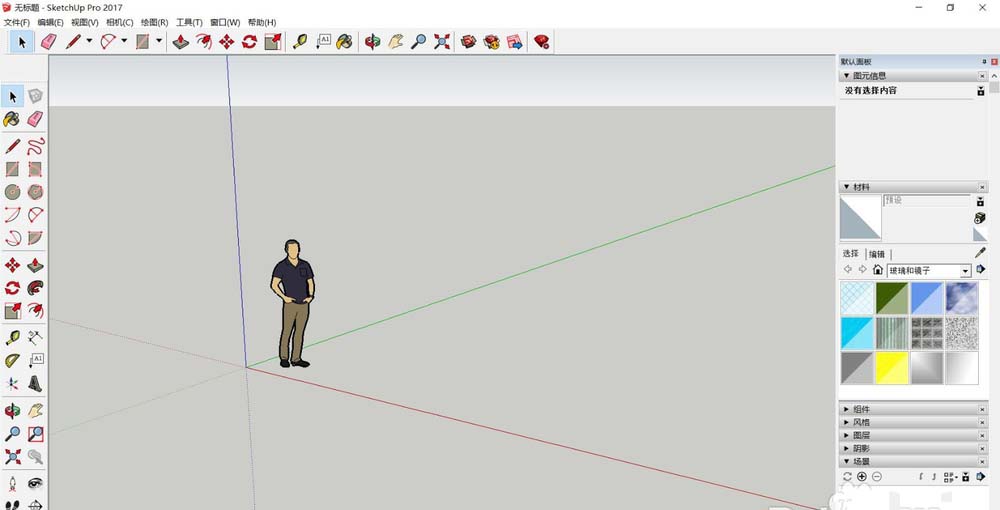
在新建SketchUp文件中,通过【文件→导入】调用桌面上的“天花”组件,系统将自动将其识别为可编辑组;接着使用矩形工具或直线工具,沿导入轮廓重新描摹外边框——此步骤旨在建立干净闭合的面域,为后续推拉建模奠定几何基础,同时规避CAD线型兼容性问题导致的面缺失。
高度赋予与立体成型
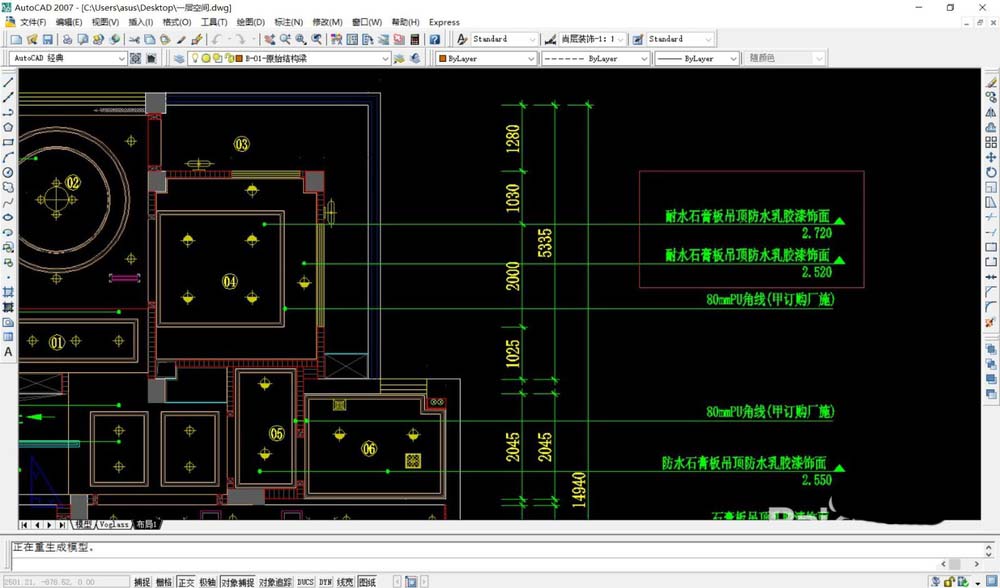
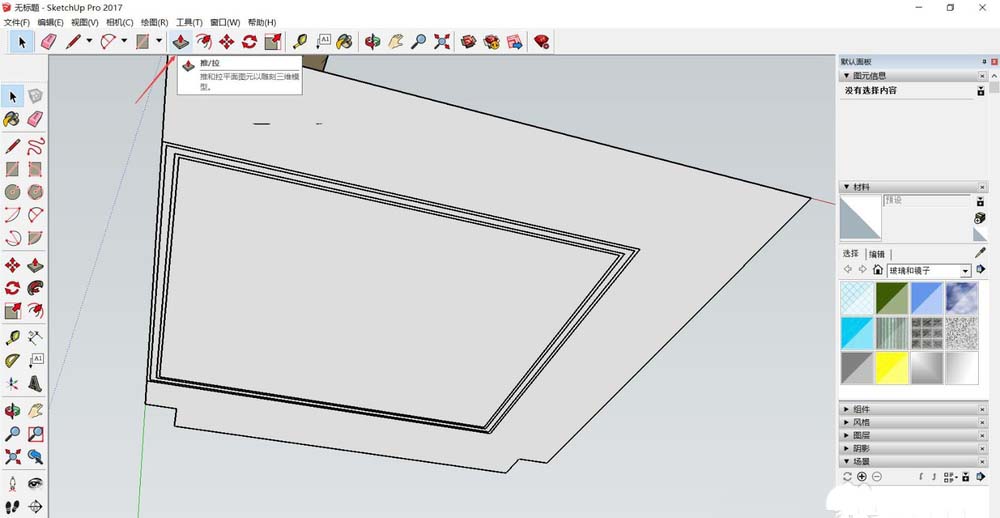
依据CAD原图标注的吊顶标高(如示例中的200mm),激活【推/拉】工具,点击已生成的闭合面,于右下角数值框内直接输入“200”,回车确认——瞬间完成吊顶主体厚度的精确挤出,形成具备真实空间尺度的三维基底,为后续装饰线条添加提供可靠承载面。
装饰线条的智能贴合技术
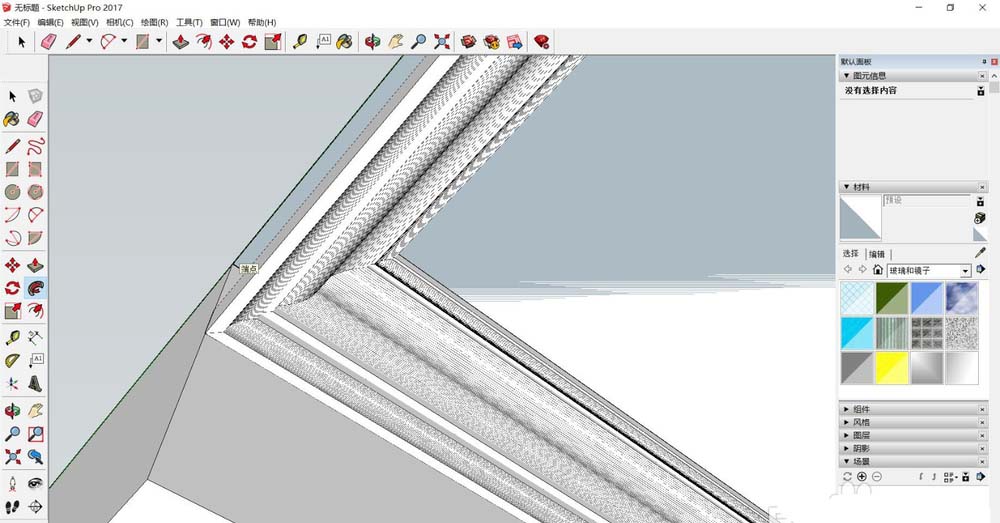
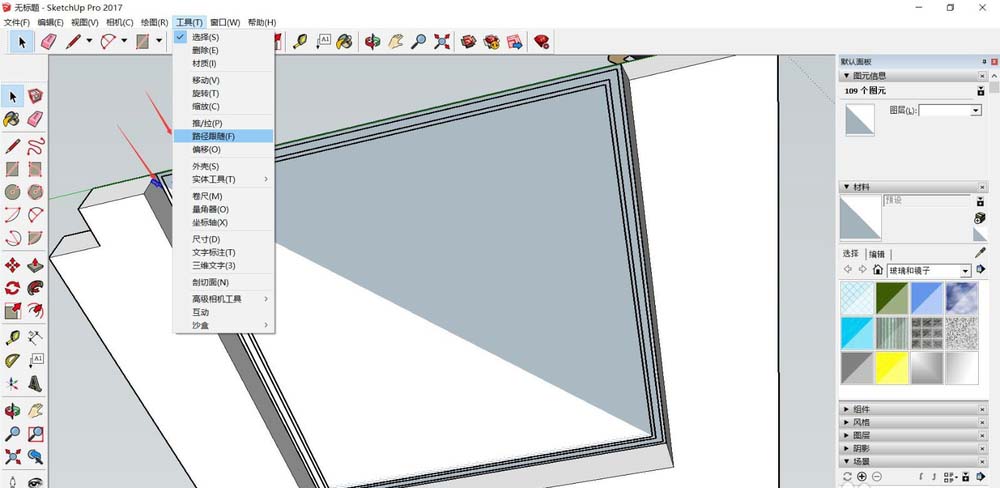
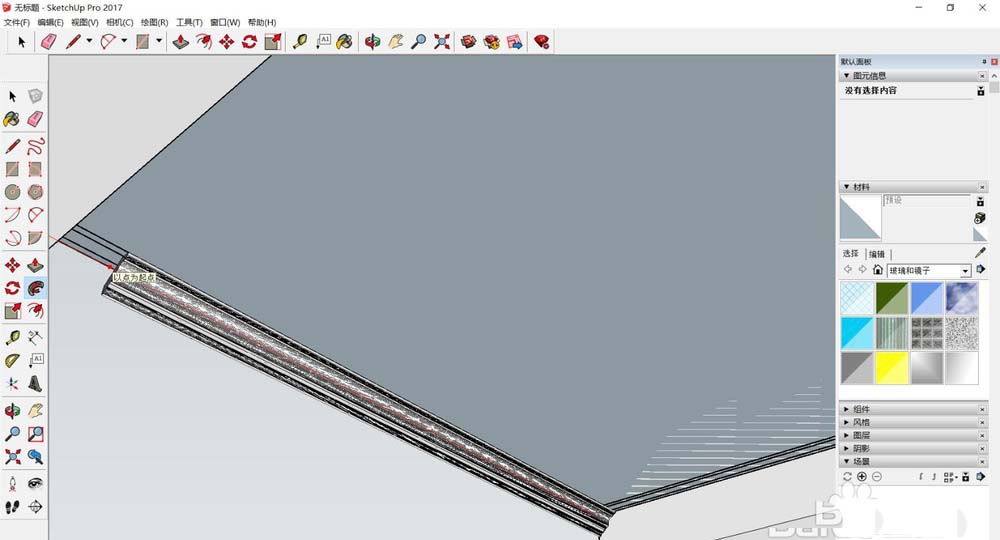
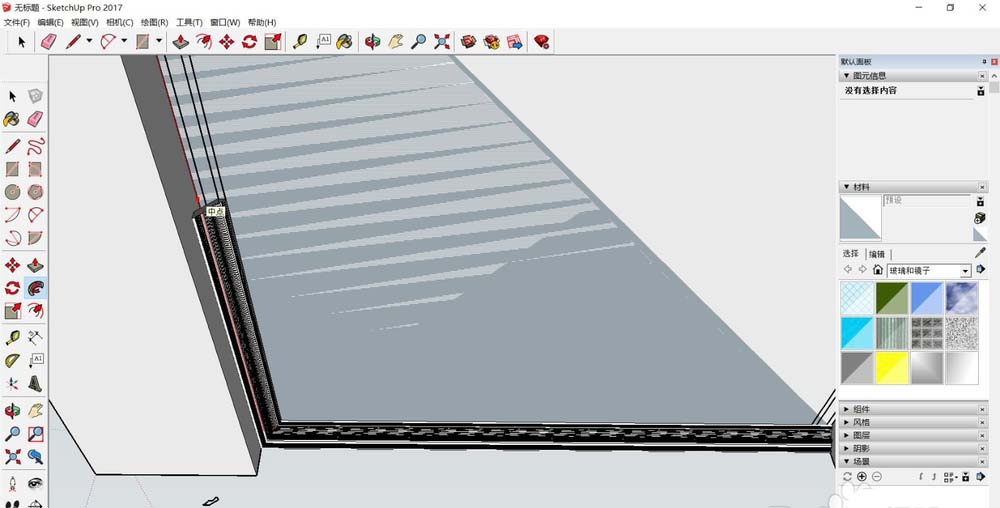
将预先整理好的CAD线条样式(如石膏线、灯槽剖面)单独导入,炸开其默认组结构后,调整旋转角度使其法向垂直于吊顶表面;随后描出吊顶边缘的闭合路径线,并运用【工具→路径跟随】功能:先选取线条截面,再点击路径线,即可实现截面沿路径全自动扫掠成型——转角处自动圆顺过渡,无缝闭合,大幅提升异形天花建模效率与真实感。
模型整合与工程化应用
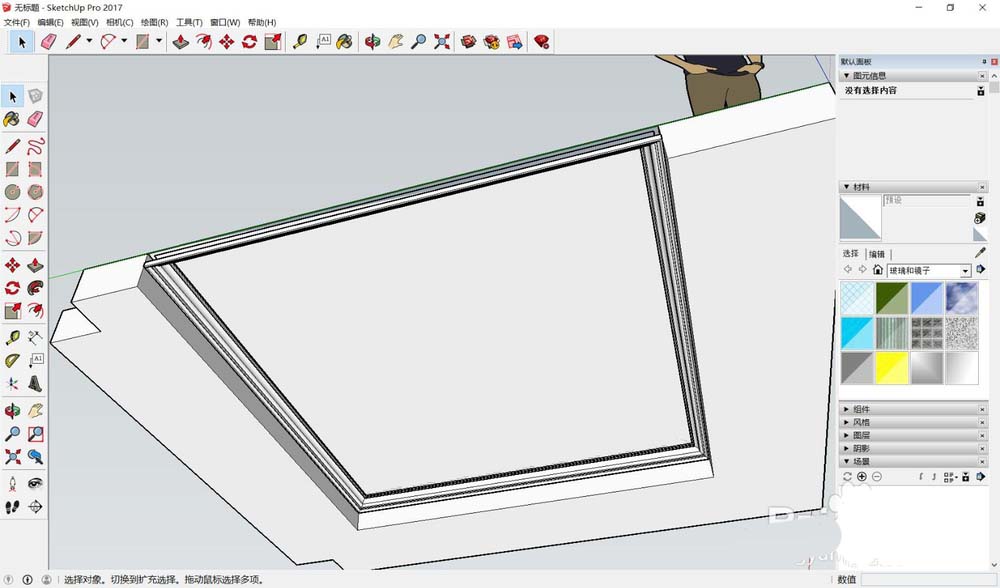
将成型的吊顶主体与装饰线条统一编组,既保证结构完整性,又利于在整栋房屋模型中快速调用、复制与定位;该方法生成的模型不仅满足效果图渲染需求,更可导出DWG/DXF格式反哺施工图深化,真正实现“一模多用”,显著提升室内设计全流程生产力与专业度。