SketchUp 2017环形复制神技曝光!6步搞定环绕建模,设计师直呼太丝滑

发布时间:2026-04-08 04:58:13阅读:62031

建模效率跃升新高度

作为建筑与工业设计领域久负盛名的专业建模工具,SketchUp(草图大师)凭借直观的操作逻辑与强大的插件生态,持续赢得全球数百万设计师青睐。尤其在方案深化与概念推演阶段,高效复用几何体成为提升生产力的关键——而环形复制(Radial Copy)正是实现对称布局、阵列构件、装饰元素快速生成的核心技巧。近期,该功能在SketchUp 2017用户社群中讨论热度飙升,大量新手设计师迫切寻求清晰、零门槛的实操指南。

精准定位旋转中枢

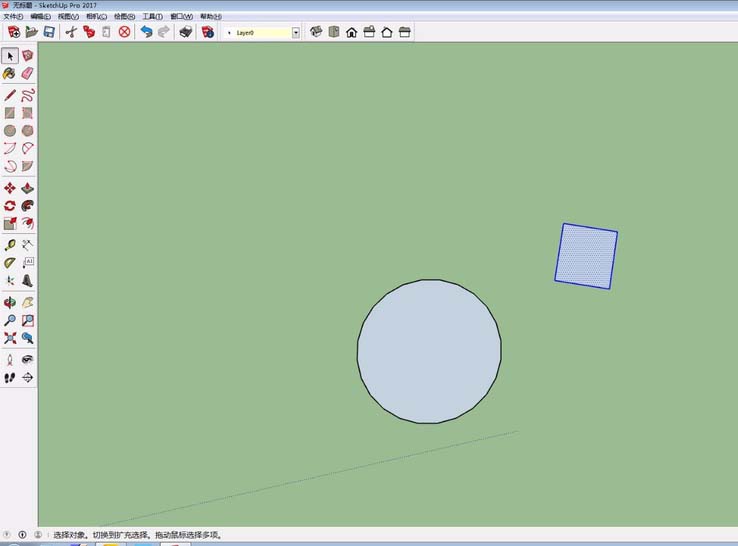
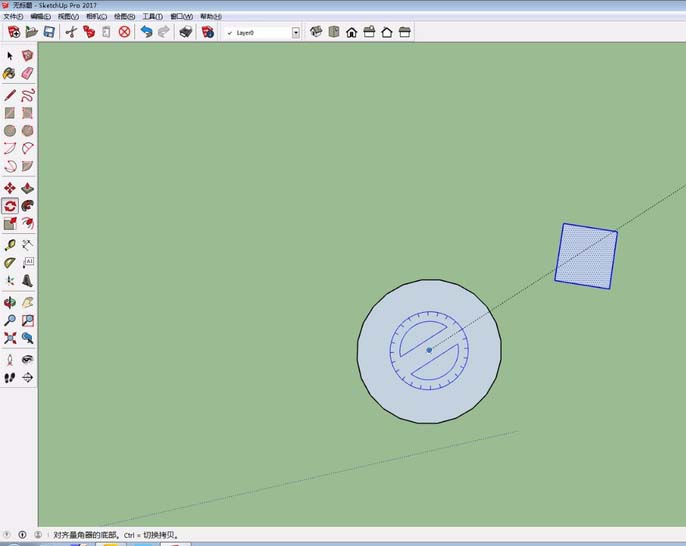
操作伊始,需确保场景中已存在待复制的基础模型(如示例中的独立方形体)及明确的环形中心参照(如圆形底面或辅助几何中心点)。此时切记:环形复制成败的关键,在于能否准确锚定旋转轴心——建议优先启用“辅助线”或“测量工具”标定圆心,再以鼠标精准点击该坐标点,为后续旋转建立稳定基准。

激活复制模式并设定参数

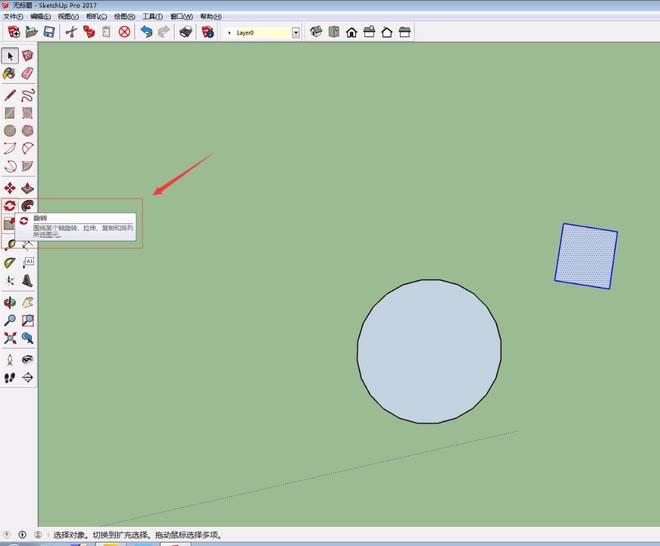
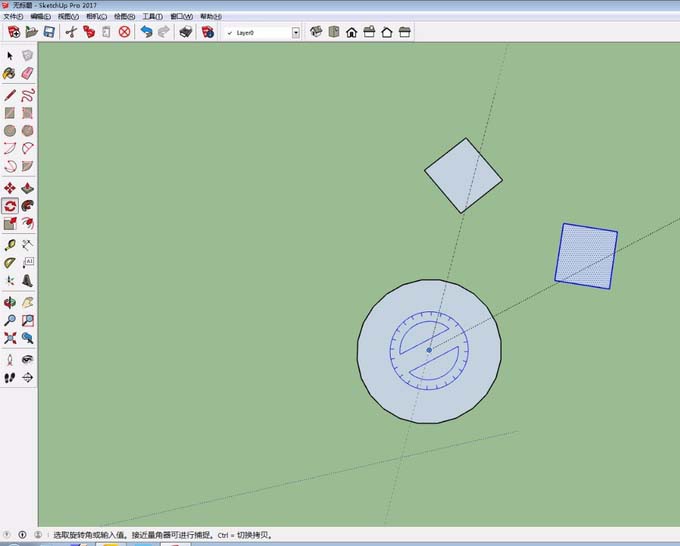
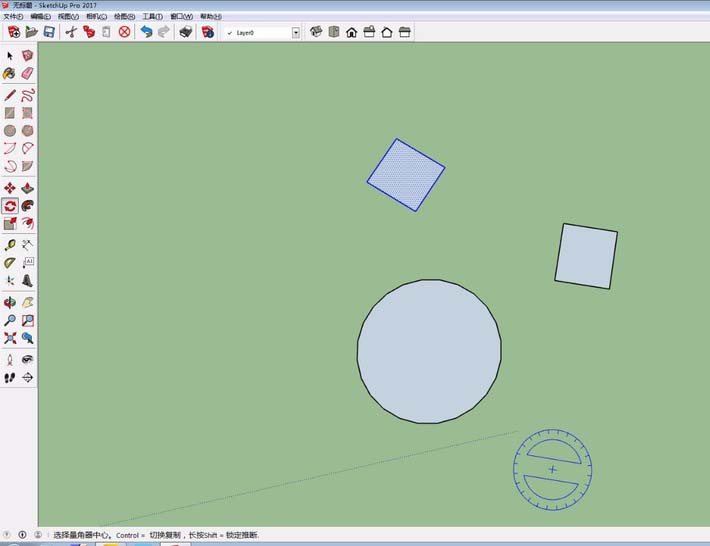
选中目标物体后,调出旋转工具(快捷键Q),单击中心点锁定轴心,随即按下Ctrl键(Windows)或Option键(macOS)即时切换至复制模式;此时光标旁将浮现“+”号提示。紧接着,拖动鼠标预览旋转轨迹,并在松开前于数值控制框内直接输入目标角度(例如“360/8=45”实现八等分),系统将自动完成角度解析与实例生成——整个过程无需反复操作,一气呵成。

可视化操作全流程
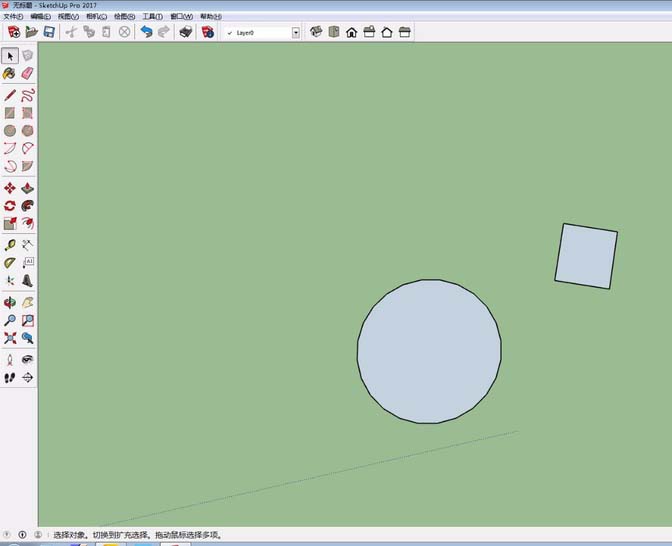
SketchUp 2017界面截图:一张含圆形基底与独立方形模型的三维图纸,场景简洁,便于演示环形复制起始状态

SketchUp 2017操作界面:鼠标拖拽形成的虚线框正完整覆盖待复制的方形几何体,体现精准框选过程

SketchUp 2017工具栏特写:红色箭头清晰指向旋转工具图标,其UI设计简洁醒目,位于常用工具组第二排左侧

SketchUp 2017建模视图:鼠标光标正悬停于圆形中心位置,界面显示精确吸附提示,表明旋转轴心已成功锁定

SketchUp 2017操作提示界面:键盘Ctrl键被高亮标注,同时软件右下角弹出‘复制模式已启用’浮动提示框

SketchUp 2017最终效果展示:8个完全等距排列的方形体沿圆形轨迹整齐分布,形成规整的环状阵列结构

2026相关文章
2026排行榜