Pr剪辑必学!5步搞定炫酷创意标题,小白也能秒变高手

发布时间:2026-04-12 18:38:23阅读:74971

专业剪辑师都在用的创意标题技巧

作为Adobe旗下广受影视从业者与UP主信赖的专业非线编软件,premiere凭借其稳定性能、强大时间线控制与丰富的效果生态,长期稳居视频剪辑工具第一梯队。而“创意标题”正是提升成片质感的关键一环——它不仅是信息传达的载体,更是风格化表达的核心视觉锚点。本期教程将手把手带你解锁一套简洁高效、兼容性强的旧版标题动态缩放方案,无需插件、不依赖高配硬件,2017及后续版本均可流畅复现。

Premiere界面截图:时间轴上方显示‘旧版标题’创建入口,右侧为效果控件面板,界面布局清晰专业

从零搭建动态标题基础结构

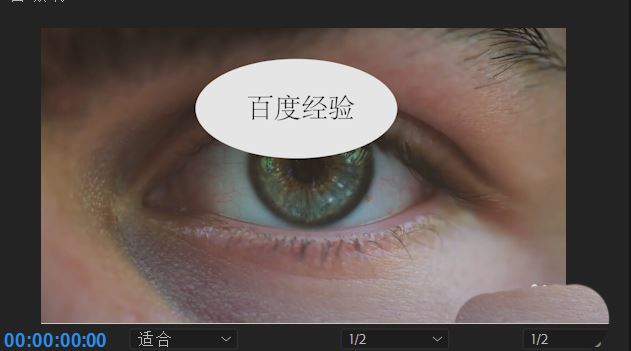
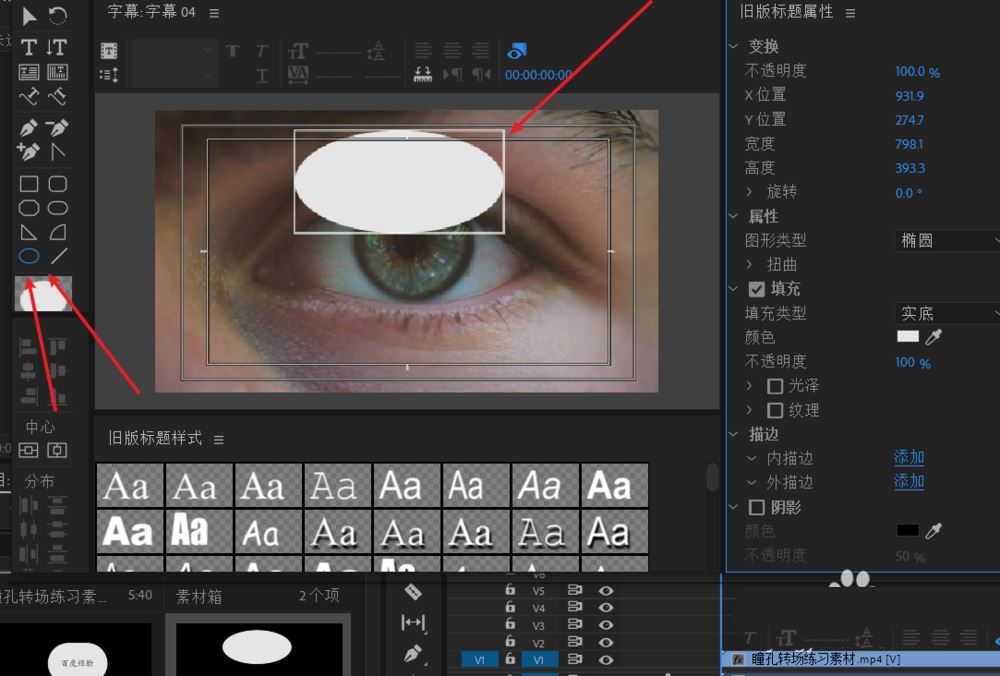
操作起点始于“文件→新建→旧版标题”,这是实现精细矢量控制的关键路径。新建后,先在画布中绘制一个可自由调节尺寸的椭圆图形作为视觉基底;随后在左上角区域添加文本图层——此时默认白色字体虽不可见,但已成功嵌入图层结构,为后续样式调整预留完整编辑空间。
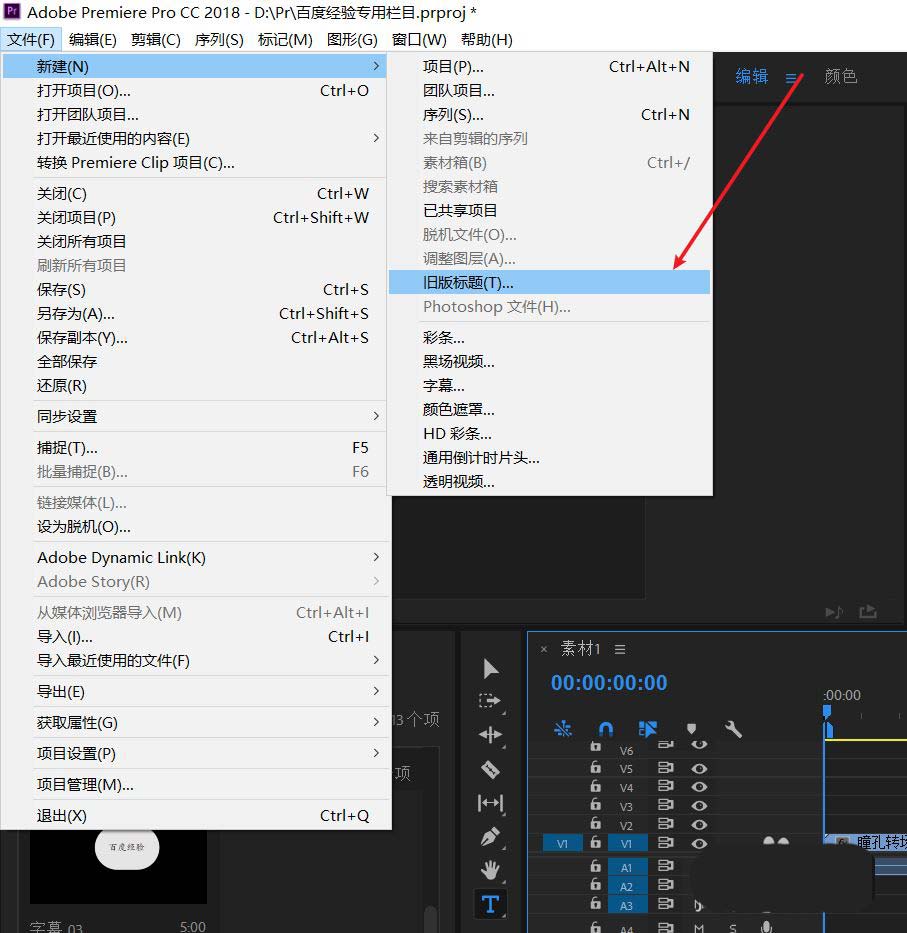
旧版标题编辑窗口特写:左侧为椭圆图形轮廓,右上角可见半透明文字光标,背景为深灰网格参考线

Premiere项目面板截图:新创建的旧版标题素材缩略图清晰可见,名称标注为‘创意标题_椭圆基础’

关键样式优化与工程化落地

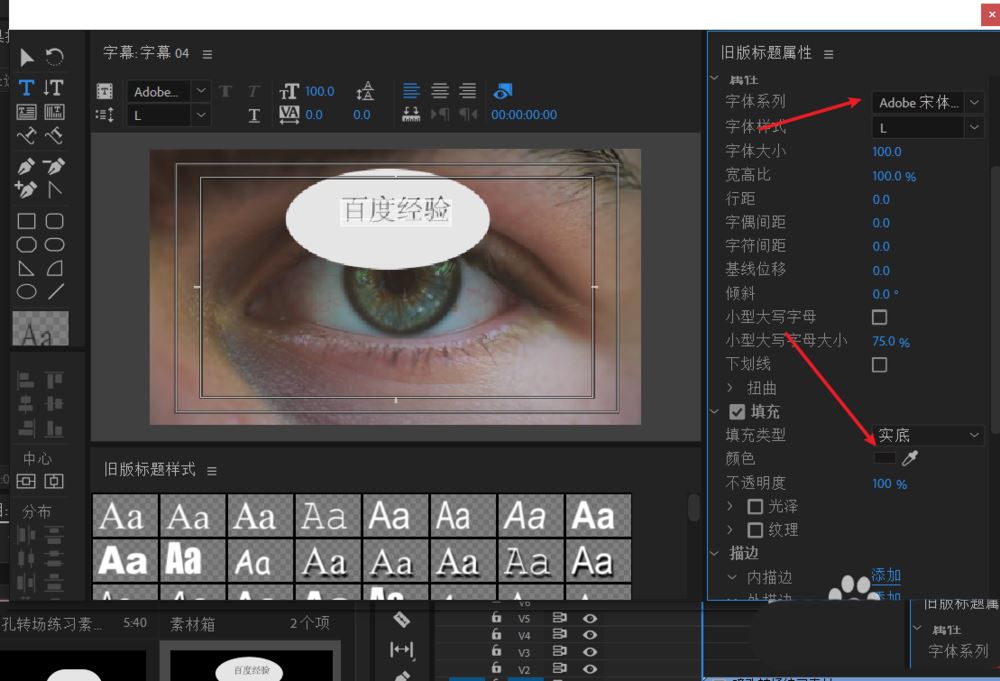
为确保中文显示准确无误,需立即在字符面板中将字体切换为思源黑体、霞鹜文楷等主流中文字体,并将文字颜色由默认白色更改为高对比度的黑色或品牌主色。完成设置后直接关闭标题编辑器——所有修改将自动保存至项目素材库,真正实现“所见即所得”的工程化管理。
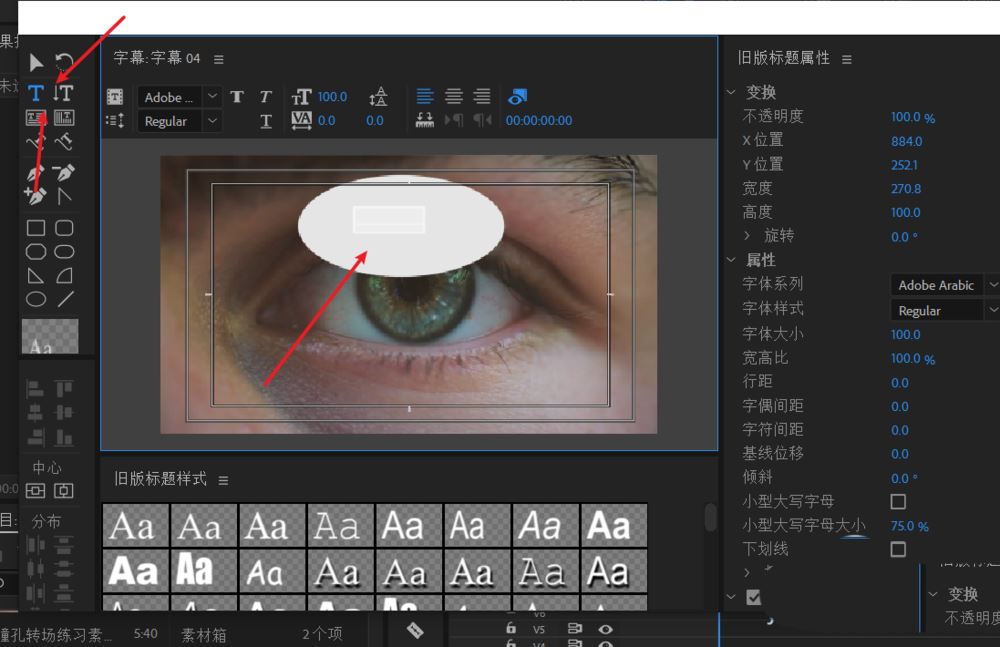
字符设置面板特写:字体下拉菜单正展开显示‘霞鹜文楷’选项,颜色拾取器中黑色色块被高亮选中

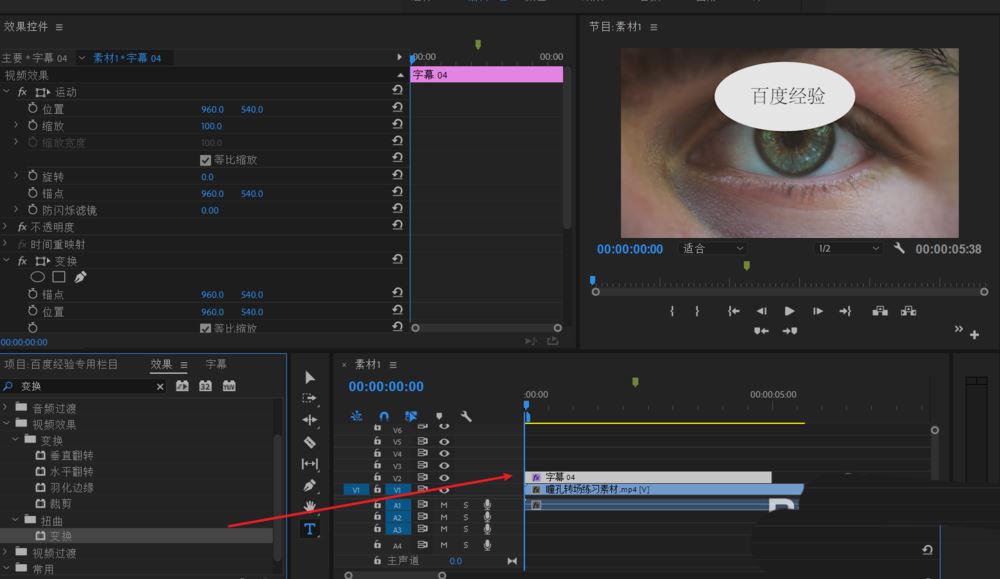
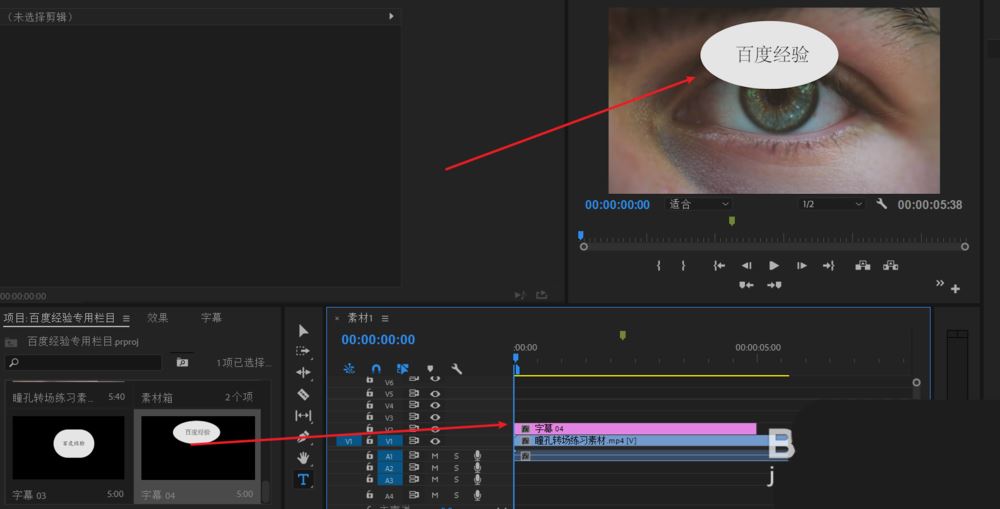
时间轴界面:刚创建的标题素材正被拖拽至V2轨道,下方V1轨道可见原始视频片段,轨道高度适配清晰

赋予标题生命力:关键帧动画实战

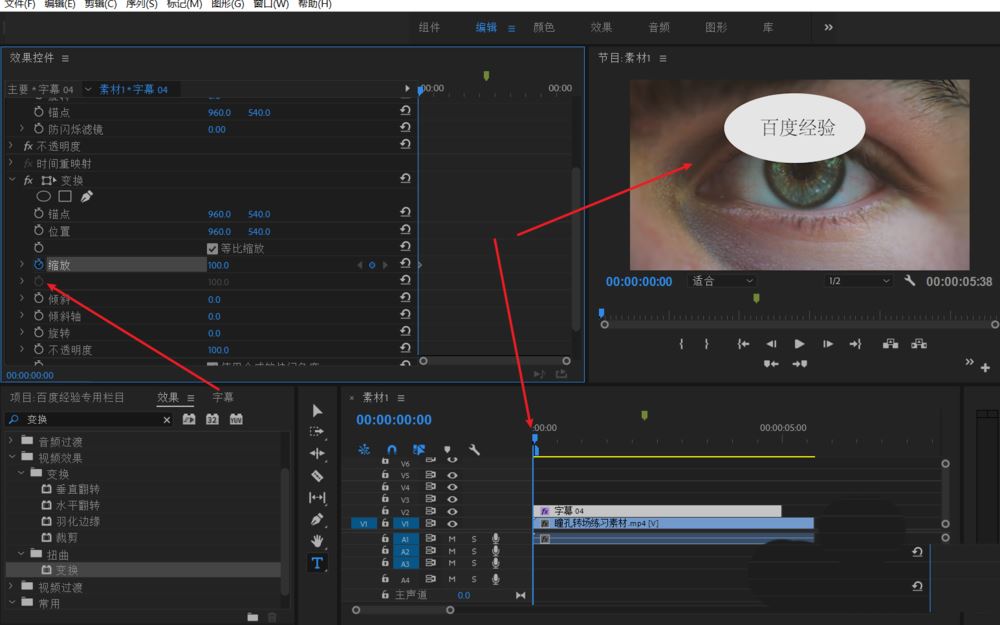
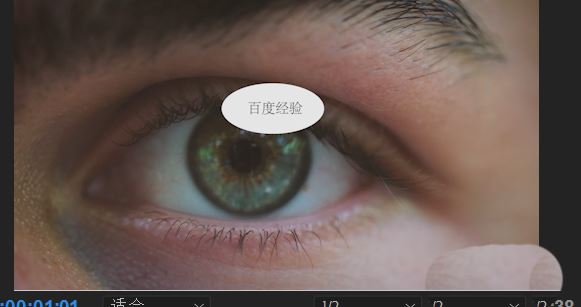
将标题素材拖入时间轴后,在效果面板搜索并应用“变换”效果。进入效果控件面板,定位至“缩放”参数栏:在起始时间点点击秒表图标启用关键帧记录,播放预览至目标时长后暂停,将缩放值手动调至0%,系统将自动生成第二个关键帧。此时播放时间轴,即可见证文字从完整形态渐隐为视觉焦点的丝滑收缩动画——这正是专业片头中高频使用的“聚焦式导视”动效逻辑。
效果控件面板界面:‘缩放’参数旁秒表图标已激活,数值栏显示‘0%’,时间指示器精准停驻在关键帧位置

效果面板截图:‘变换’效果已拖入至效果控件区,图标呈蓝色高亮状态,下方列表显示‘位置/缩放/旋转’三级参数

时间轴特写:缩放关键帧在时间线上形成两个菱形标记,中间曲线平滑过渡,体现匀减速运动逻辑

最终成片效果预览:黑色文字在椭圆背景上完成收缩动画,画面右下角叠加‘Premiere Pro 2024’版本水印

2026排行榜