剪映专业版“自动踩点”神功能来了!6步搞定卡点剪辑,新手秒变节奏大师

发布时间:2026-04-13 12:22:05阅读:14613

剪映专业版掀起卡点剪辑新风潮

作为国内用户量破亿的全能型视频剪辑工具,剪映专业版凭借其AI驱动的智能功能持续领跑创作者赛道。近期,“自动踩点”功能正式上线并全面适配Windows/macOS端,无需手动打点、不依赖节拍器,仅需一键即可精准识别音频强弱节拍,在时间轴上自动生成高亮标记点——这一被众多短视频博主称为“拯救手残党”的黑科技,正迅速成为抖音、小红书爆款混剪背后的隐形推手。

操作前必知的三大关键前提

开启自动踩点并非无门槛:首先,项目中必须已导入一段视频素材(纯音频无法触发该功能);其次,所添加的音频须为剪映内置音乐库中的正版授权曲目(外部导入的MP3/WAV文件暂不支持节拍分析);最后,需确保当前工程处于“时间轴编辑模式”,且音频轨道已被完整加载并可见。

六步精准实现智能节拍定位

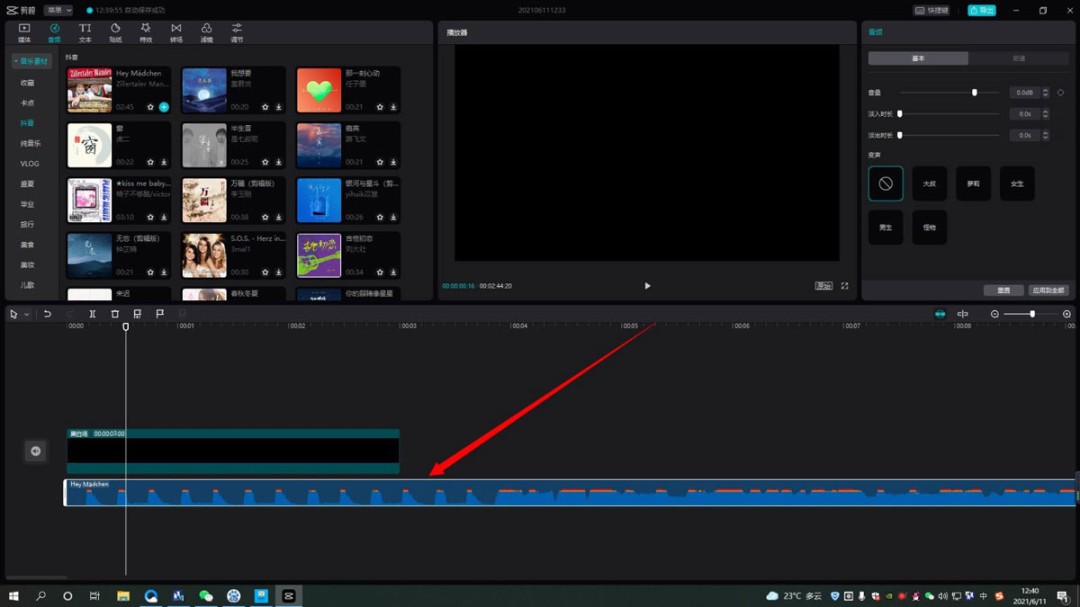
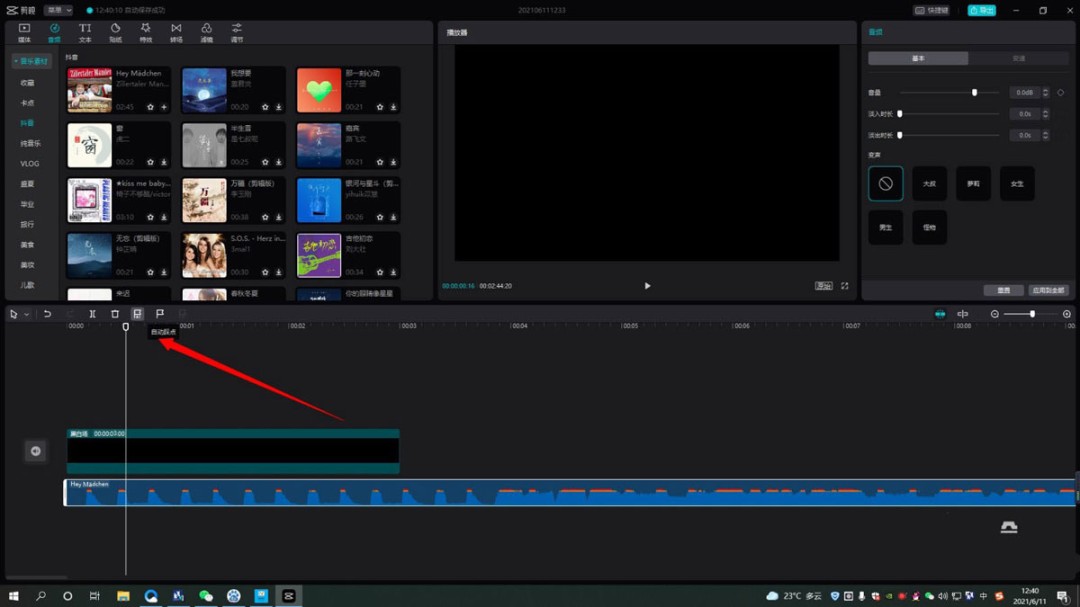
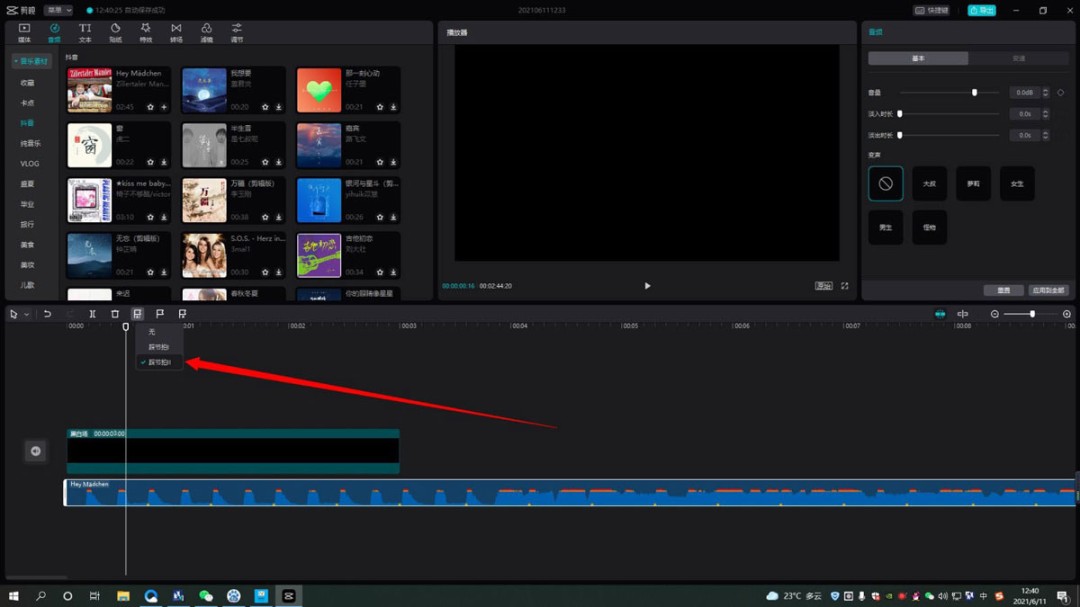
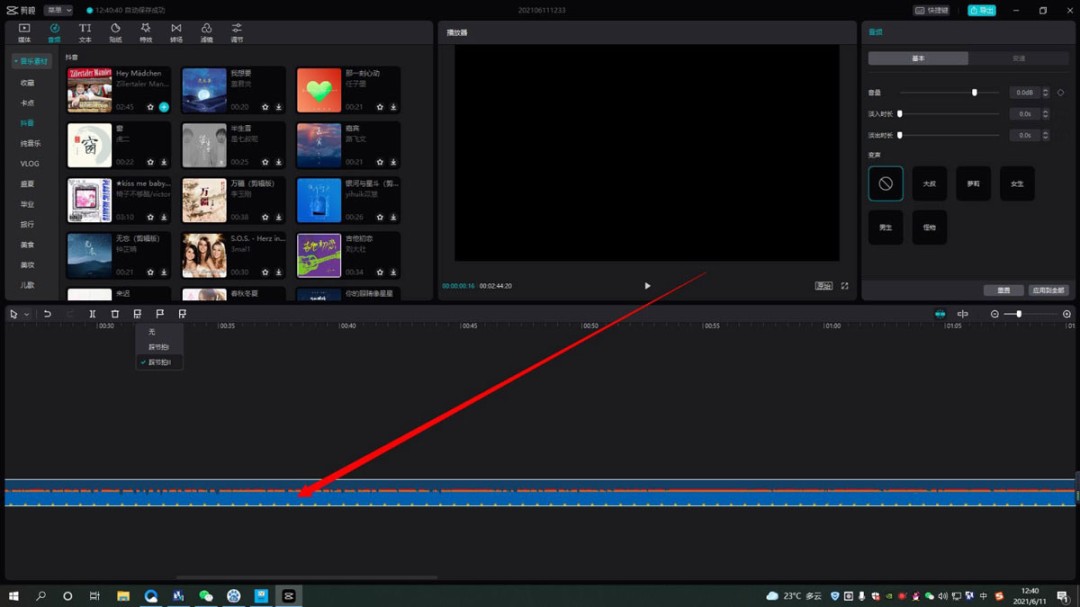
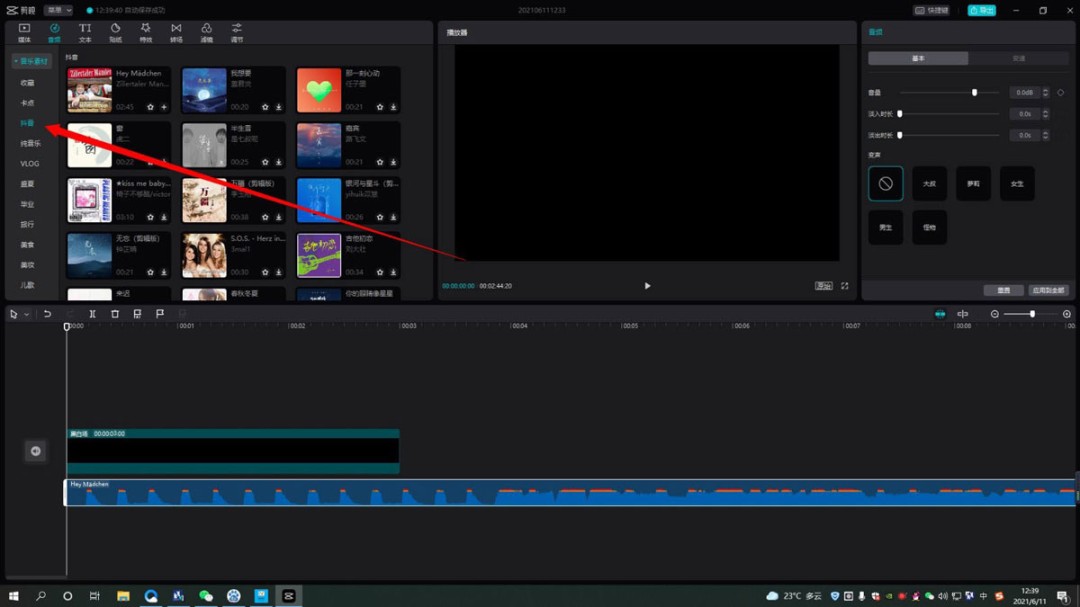
第一步:在媒体池中拖入目标视频,完成基础素材搭建;第二步:点击顶部菜单栏“音频”→选择“剪映音乐”,从海量免版权BGM中挑选一首节奏鲜明的曲目插入;第三步:在时间轴上单击选中该音频轨道,确保其处于高亮激活状态;第四步:点击右侧工具栏中醒目的“自动踩点”按钮(图标为跳动的音符+十字准星);第五步:系统将即时弹出双模式选项——“踩节拍1”侧重主拍强音识别(适合舞曲、电子乐),而“踩节拍2”强化次级律动捕捉(更适合R&B、说唱等复杂节奏型),按需择一确认;第六步:毫秒级运算后,音频波形上方将密集浮现明黄色圆形标记点,每个点均严格对应节拍重音位置,为后续卡点转场、画面闪切或特效触发提供黄金坐标。
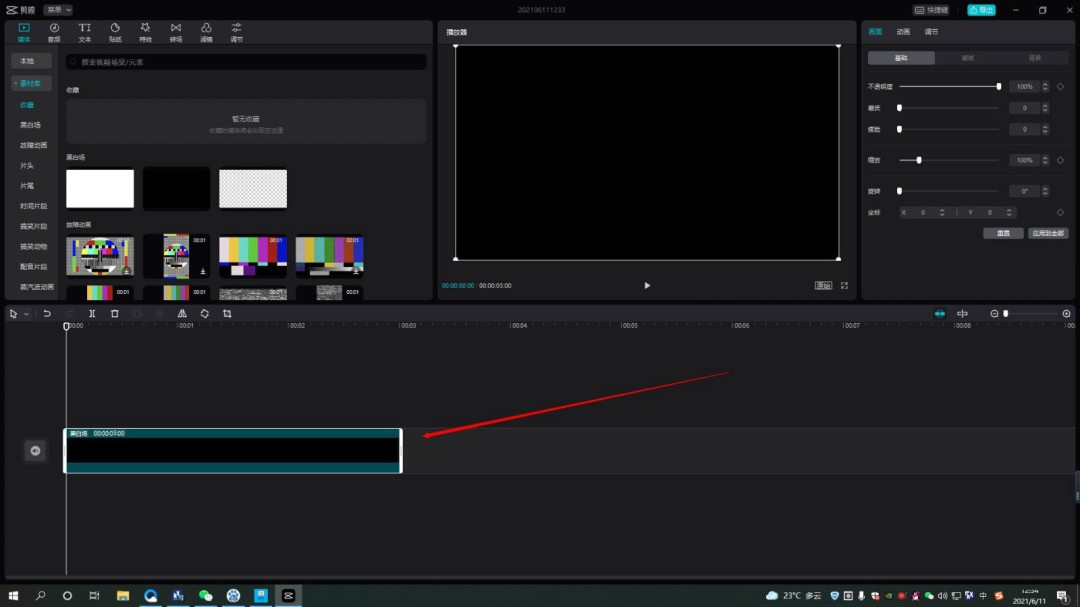
剪映专业版界面截图:左侧媒体库显示视频缩略图,中央时间轴已加载一段视频素材,界面布局清晰专业

剪映专业版音频面板特写:‘剪映音乐’分类标签高亮,下方滚动展示多首带封面与热度标识的推荐BGM

时间轴细节图:被选中的音频轨道呈现蓝色高亮边框,波形图清晰可见,光标悬停于波峰起始处

工具栏局部放大图:‘自动踩点’功能按钮位于音频处理区,图标为动态音符与瞄准十字线组合设计

功能弹窗界面:左右并列呈现‘踩节拍1’与‘踩节拍2’两个选项卡片,各自标注适用音乐风格图标

启用后的时间轴效果:一段电子音乐波形上方整齐分布数十个明黄色圆形节拍标记点,间距均匀富有韵律感

2026相关文章
2026排行榜