剪映文字跟随特效:从零开始的创意实现
作为国内用户量破亿的国民级智能剪辑工具,
精准匹配运动轨迹的素材选择技巧
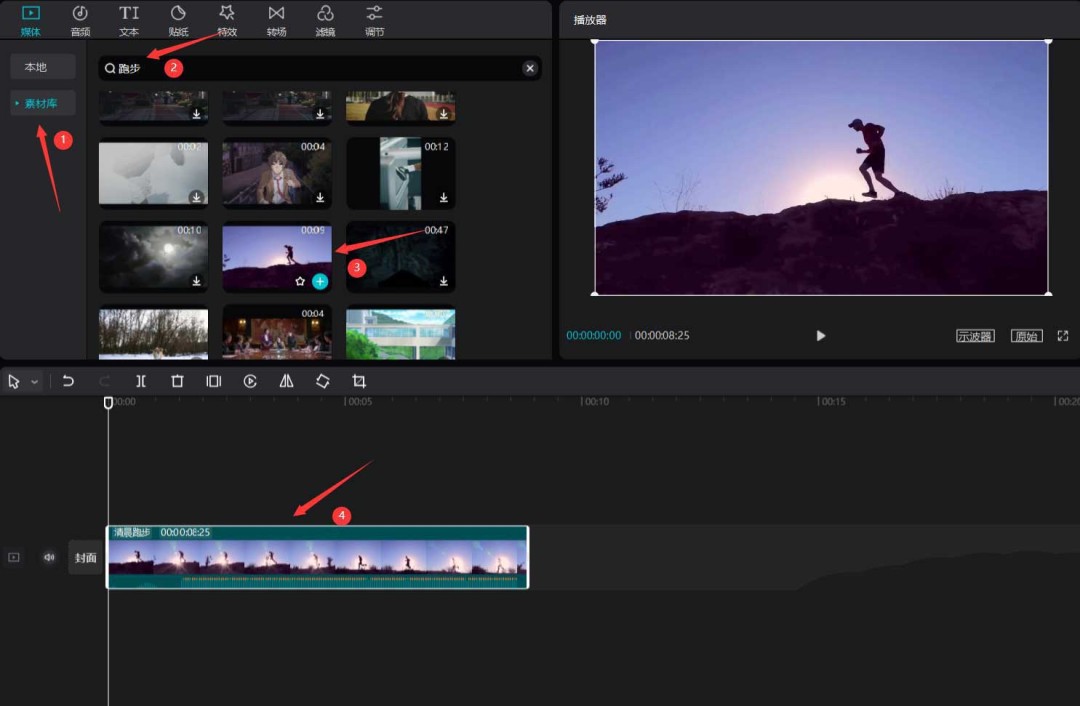
开启制作前,关键一步是挑选具备清晰横向位移路径的视频素材:点击底部【素材库】按钮,在搜索栏输入“跑步”“滑板”“骑行”等关键词,优先选用人物/物体从画面左侧匀速移至右侧(或反向)的实拍片段——这类天然运动轨迹能最大程度降低关键帧调试难度,让文字“追得稳、跟得准”。图中示例即为一名奔跑者由左向右穿越画面的高清实拍素材,路径直观、节奏稳定。
构建可驱动的文字层与视觉优化
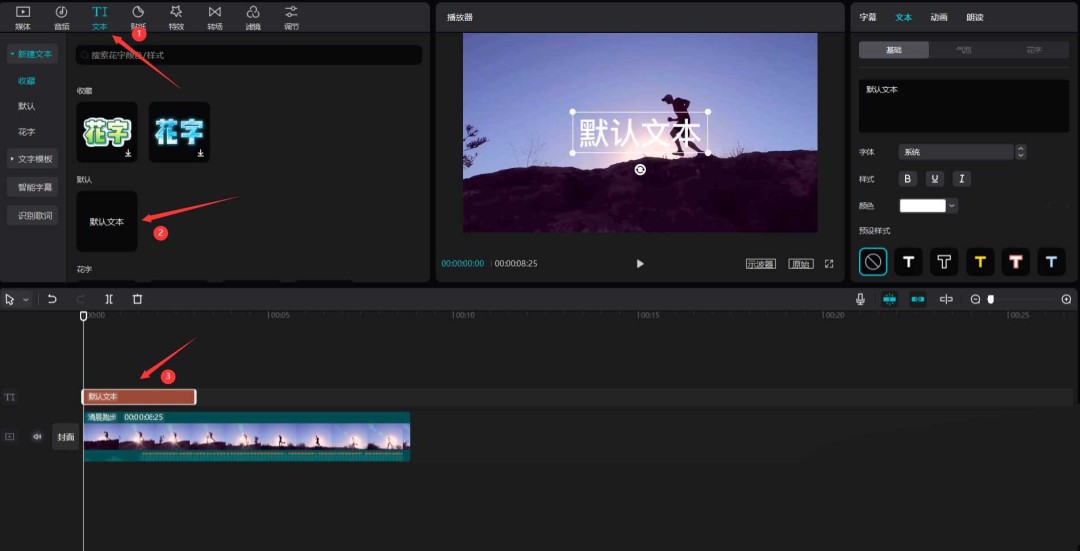
进入时间线后,点击【文本】→【新建文本】添加默认字幕条,将其拖拽至与视频轨道对齐;通过拖动边缘将文本时长精准拉伸至与视频等长。随后双击编辑内容,输入目标文案(如“全力冲刺!”),并在字体设置中切换为高对比度配色(推荐白字黑描边或荧光黄),确保动态过程中始终清晰可辨。
锚定起始位置与智能关键帧生成
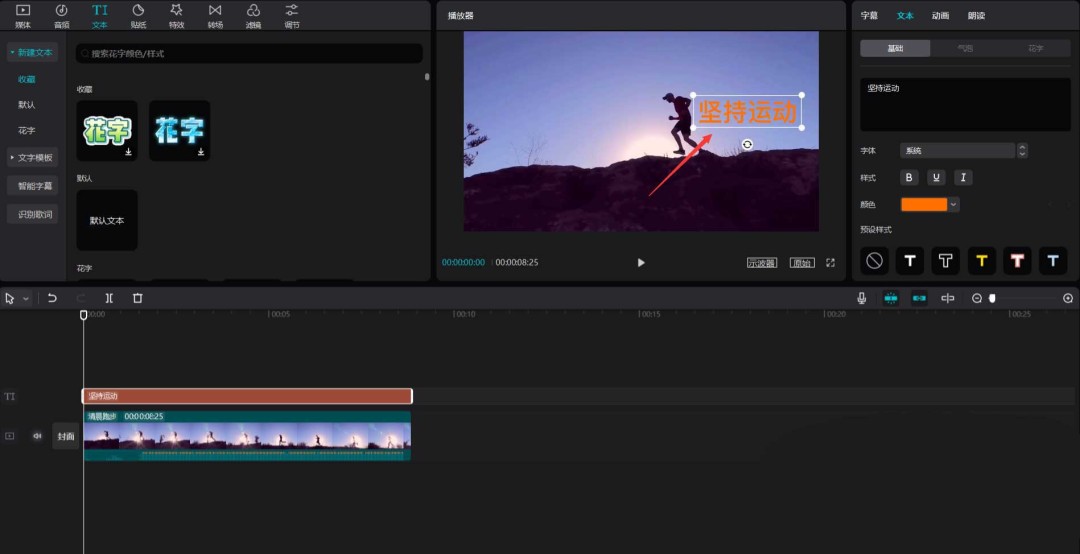
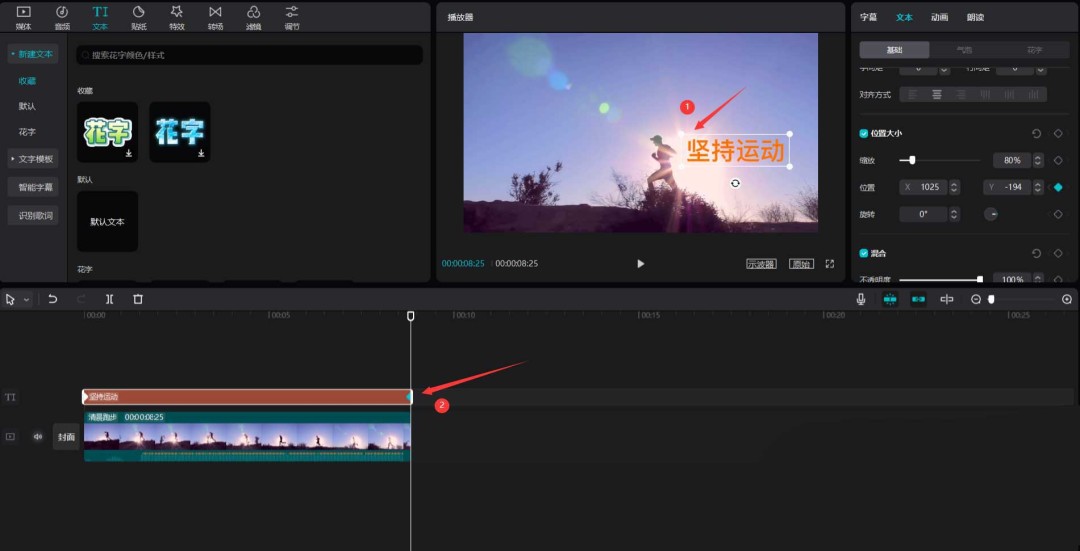
为实现自然跟随,需将文字初始位置设定在运动主体的视觉参照点附近——例如将文字缩小至合适比例后,手动拖动至奔跑者右肩上方约1.5倍字高的位置。接着在右侧【基础】面板中,找到“位置”参数右侧的菱形图标【添加关键帧】,单击激活首帧定位,此时系统自动记录文字坐标为起始关键帧。
同步终点坐标与一键预览动态效果
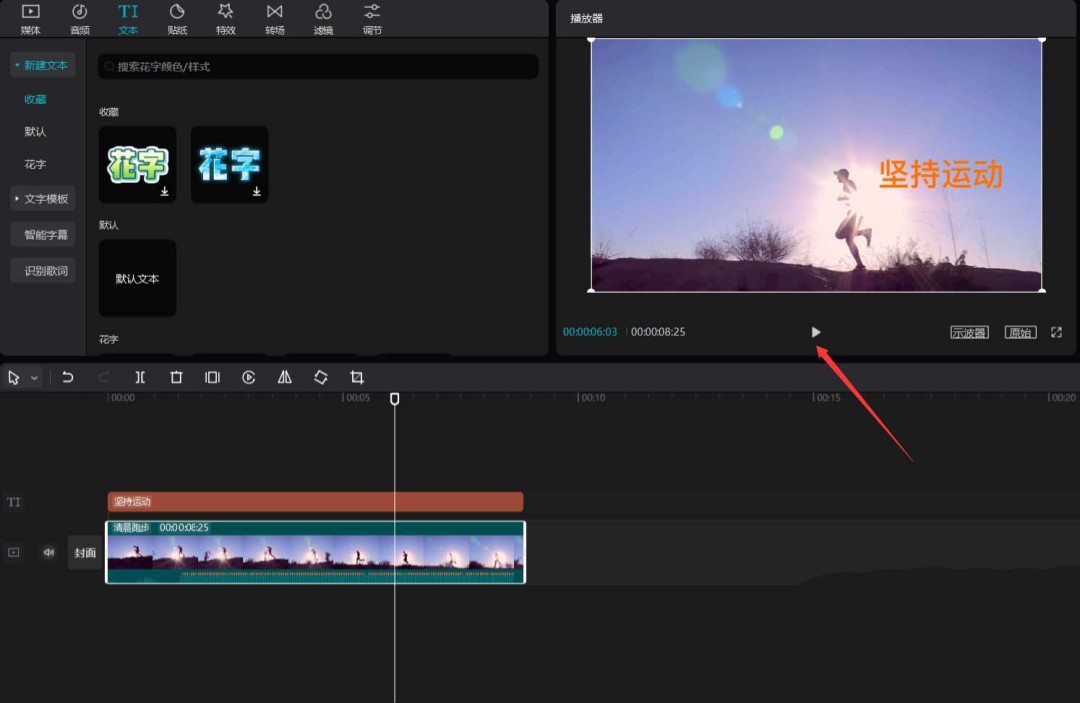
将时间轴滑块拖至视频末尾帧,保持文字仍处于奔跑者右肩上方相同相对位置——当系统检测到坐标变更时,会自动在终点生成第二个关键帧。此时点击播放键,即可实时预览文字如影随形般紧贴人物移动的流畅特效:从起跑线到终点,文字始终悬浮于角色动态轨迹之上,毫无跳变或延迟感。
高效复用与多场景适配方案
该方法不仅适用于跑步类素材,更可灵活迁移至骑行、舞蹈、宠物奔跑等任意具有明确位移方向的视频场景:只需微调文字起止坐标,即可适配不同运动速度与路径弧度。对于竖屏短视频创作者,建议将文字锚点设于主体头部右侧,配合0.8倍缩放,更能契合手机端观看习惯,大幅提升信息传达效率与视觉沉浸感。