VSCode开发者必看!Box Model误差提示设置全攻略,5步精准开启

发布时间:2026-04-29 13:46:29阅读:9137

VSCode开发调试新刚需:Box Model误差可视化功能解析

作为全球最主流的轻量级代码编辑器,VSCode凭借其强大的扩展生态与原生开发者工具深受前端工程师青睐。近期,许多用户在进行CSS布局调试时频繁提及“皮棉箱模型误差”——实为对开发者工具中“Box Model”(盒模型)误差高亮功能的误称。该功能可实时标出元素padding、border、margin等属性的计算偏差,是定位布局错位、溢出、塌陷等问题的关键利器。

一键开启盒模型误差检测的完整路径

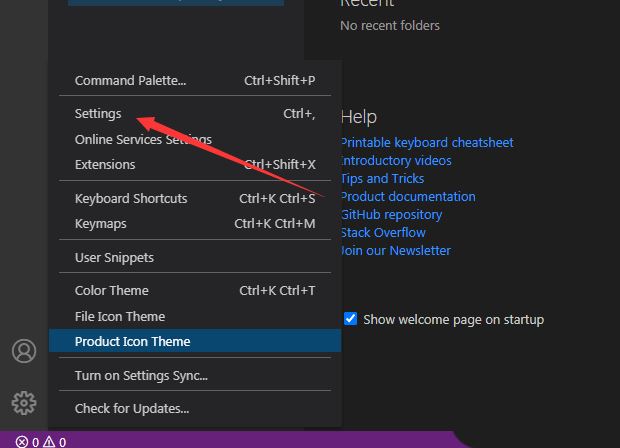
首先,在VSCode界面右上角点击「…」展开更多操作菜单,进入系统级配置入口;随后在下拉列表中精准选择「Settings(设置)」选项,进入统一配置中心。
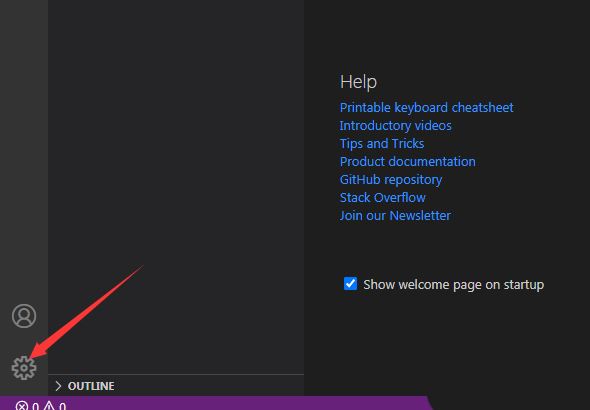
VSCode编辑器右上角三个点图标菜单展开状态,底部清晰显示Settings选项高亮

逐层定位CSS调试专属配置项

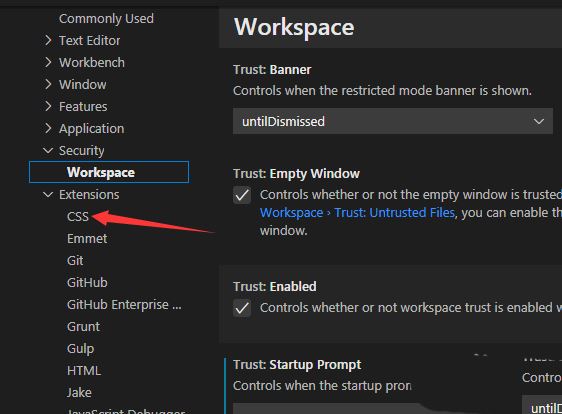
进入设置页面后,左侧导航栏中点击「CSS」分类,快速聚焦前端样式相关参数;接着在右侧配置面板中滚动查找并点击「Box Model」子模块,进入盒模型渲染行为控制区。
VSCode设置页面左侧CSS选项已选中,右侧显示多项CSS相关开关,其中Box Model区域被鼠标悬停高亮

Box Model设置面板展开状态,顶部显示‘Box Model’标题及说明文字,下方列出display、error等可选模式

启用误差高亮:选择error模式即刻生效

在Box Model配置项中,将默认值切换为「error」模式——该模式会自动对超出容器边界、负边距冲突、尺寸计算异常等典型布局错误进行红色波浪线标注,并在元素边框旁实时显示偏差数值,实现所见即所得的精准排错。
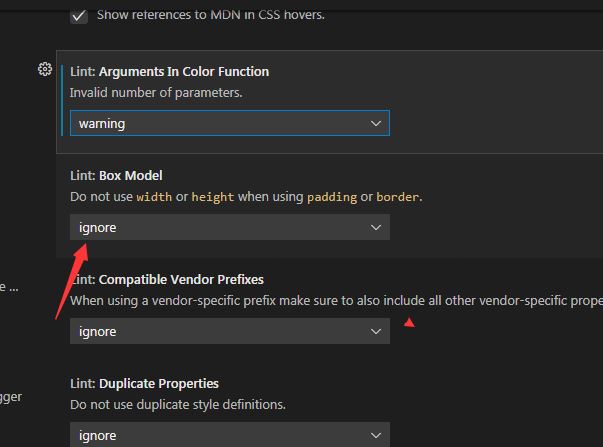
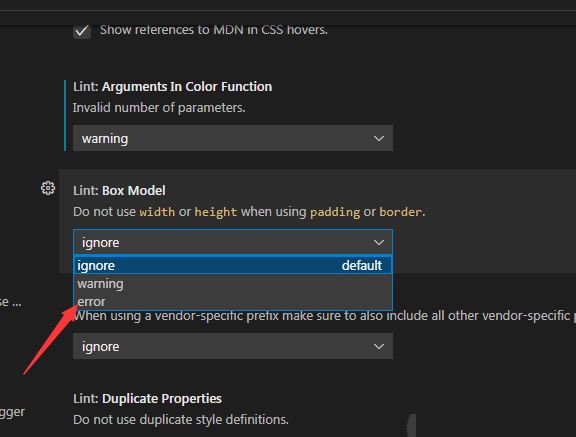
Box Model下拉菜单展开,当前选中项为error,选项文字呈深色高亮,上方箭头指示选择动作

启用error模式后的编辑器界面截图:HTML元素在预览窗中被红色虚线框标记,右侧悬浮提示‘Margin overflow: +8px’

无需手动保存,实时生效的智能调试体验

VSCode采用即时配置同步机制,一旦选定「error」模式,系统将自动持久化该设置并立即在当前打开的HTML/CSS文件中启用误差高亮。开发者可即时观察到布局异常位置,大幅提升响应式开发与跨设备适配的调试效率。
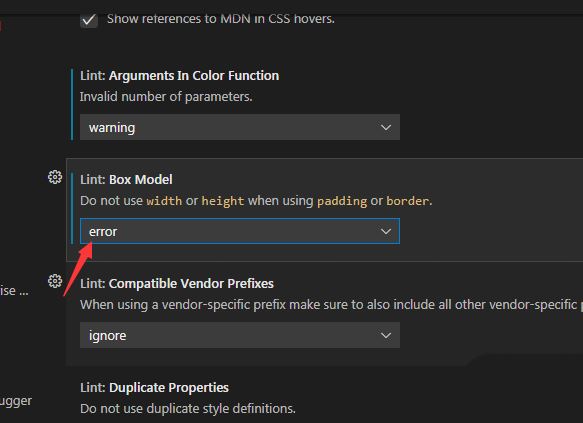
VSCode编辑器底部状态栏显示‘Box Model error mode enabled’绿色提示,同时光标悬停在报错元素上弹出详细偏差信息卡片

2026相关文章
2026排行榜