
软件功能与用户需求解析
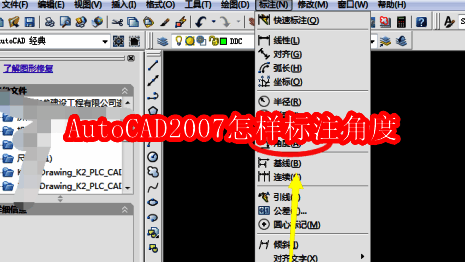
作为一款经典的CAD设计软件,AutoCAD2007在工程制图、建筑设计等领域具有广泛的应用基础。许多初学者在使用过程中对于如何进行精确的角度标注存在疑问。本文将为读者带来一套完整、清晰的操作流程,帮助大家快速掌握角度标注技巧。
进入标注功能模块
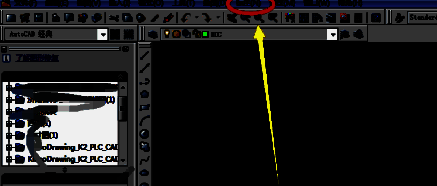
首先打开AutoCAD2007软件,在顶部窗口菜单中找到并点击【标注】选项,进入标注功能模块。
选择角度标注命令
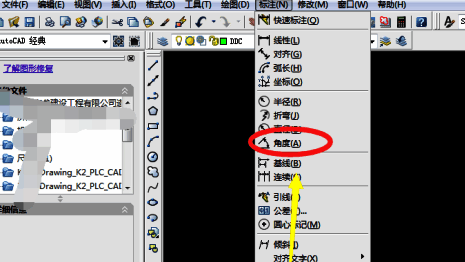
在下拉的标注菜单中,选择【角度】命令并点击打开,系统将自动进入角度标注模式。
指定标注对象类型
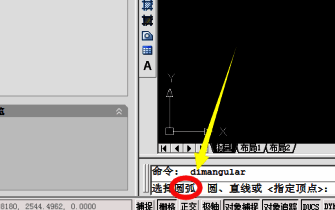
接下来在命令行菜单中选择【圆弧】作为标注对象类型,这一步是确保角度标注准确性的关键环节。
选取第一个端点
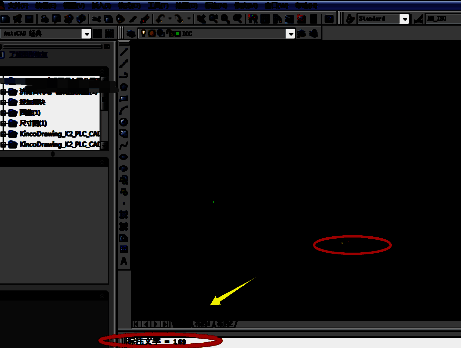
根据命令提示,在绘图区域内点击选择角度标注的第一个端点,并点击确定完成选取。
完成最终标注操作
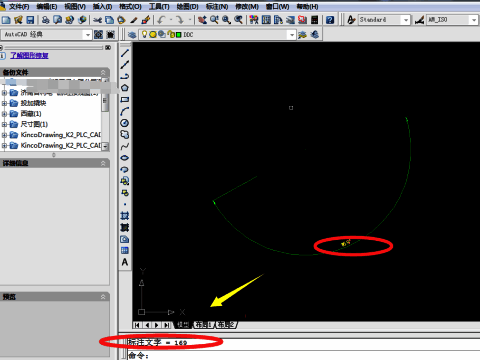
回到编辑菜单,继续选择另一个端点并确认,系统将自动生成完整的角度标注结果,整个操作流程顺利完成。
