软件安装前的准备与背景介绍
对于许多使用Windows 10系统的用户来说,安装AutoCAD 2014这款经典的绘图软件是日常工作和学习中不可或缺的一部分。尽管该软件发布已久,但因其稳定性强、功能全面,仍有不少用户选择在Win10环境下进行安装。本文将为你带来一份详尽的安装步骤指南,帮助你顺利部署AutoCAD 2014。
下载并解压安装包
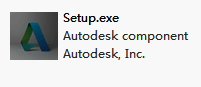
首先,确保你已从可靠渠道获取AutoCAD 2014的完整安装包。下载完成后,对压缩文件进行解压操作。需要注意的是,在解压完毕后建议重启电脑,以确保后续安装流程能够顺利进行。在解压后的文件夹中找到“setup.exe”安装程序,双击运行即可开始正式安装。

启动安装程序并进入主界面
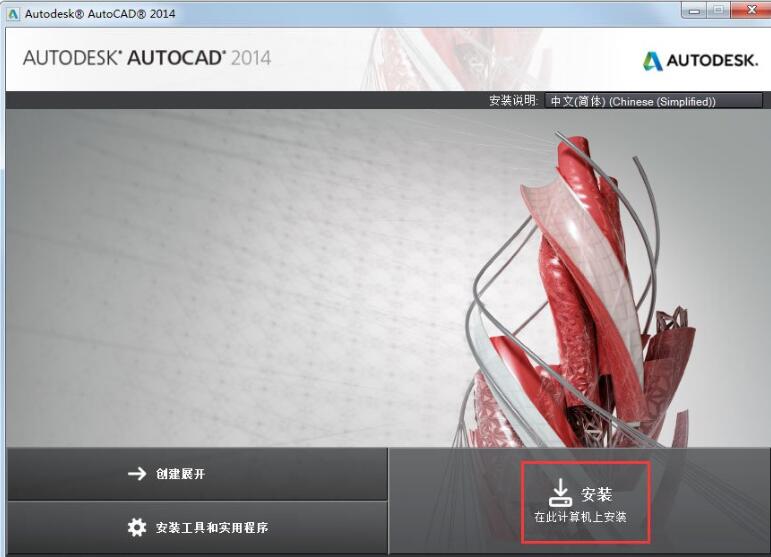
打开安装程序后,系统会自动进行初始化配置。稍等几分钟,屏幕上将弹出标准安装界面,点击“安装”按钮继续下一步。
阅读并接受许可协议
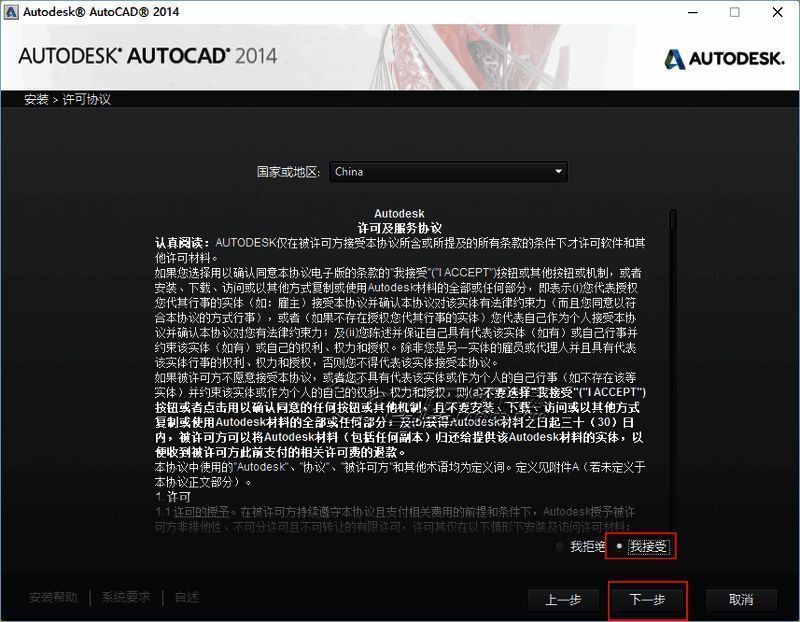
接下来会显示软件的使用许可协议,务必仔细阅读相关条款。确认无误后,勾选“我接受”选项,并点击“下一步”继续安装流程。
自定义安装路径与配置设置
在这一环节中,你可以根据个人需求选择安装目录。建议保持默认配置文件不变,仅更改安装路径以适应你的硬盘分区习惯。
等待安装过程完成
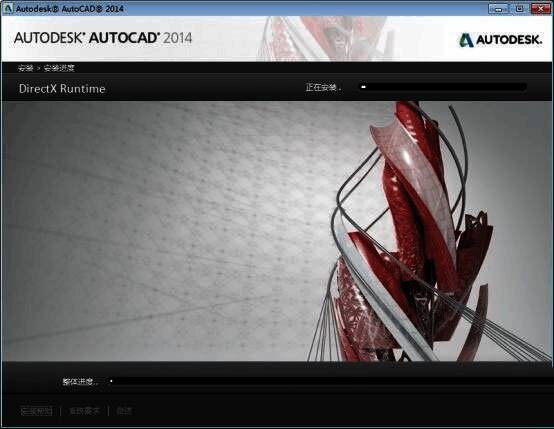
一切设置完毕后,点击“安装”按钮,系统将自动开始安装过程。此时请耐心等待,避免中途强行关闭窗口或断电。
安装完成并准备使用
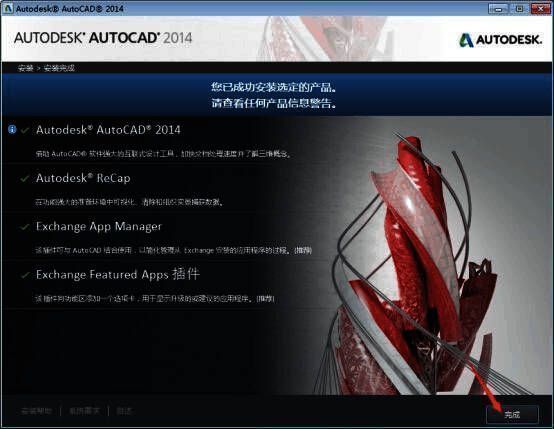
当屏幕提示“安装已完成”,说明AutoCAD 2014已经成功部署到你的Win10系统中。此时可以点击“完成”退出安装程序,并通过桌面快捷方式启动软件。