软件功能简介
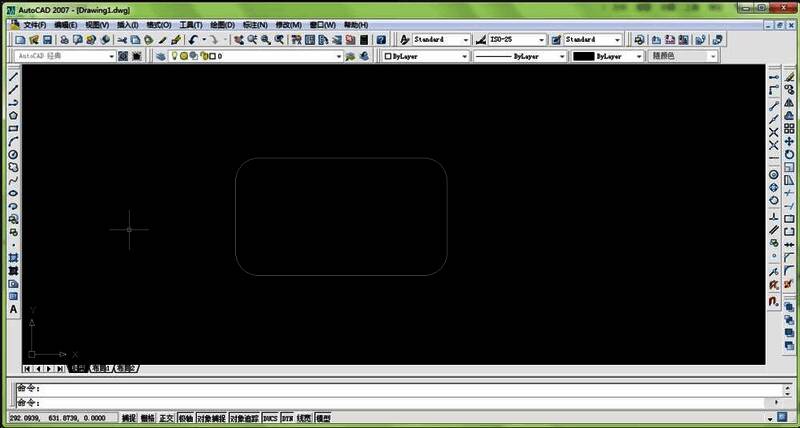
作为一款经典且功能强大的计算机辅助设计软件,AutoCAD 2007被广泛应用于建筑、工程及机械制图等多个领域。虽然绘制普通矩形是基础操作之一,但如何实现带有圆角的矩形则需要掌握特定技巧。以下将详细介绍在AutoCAD 2007中绘制圆角矩形的具体步骤。

新建绘图面板
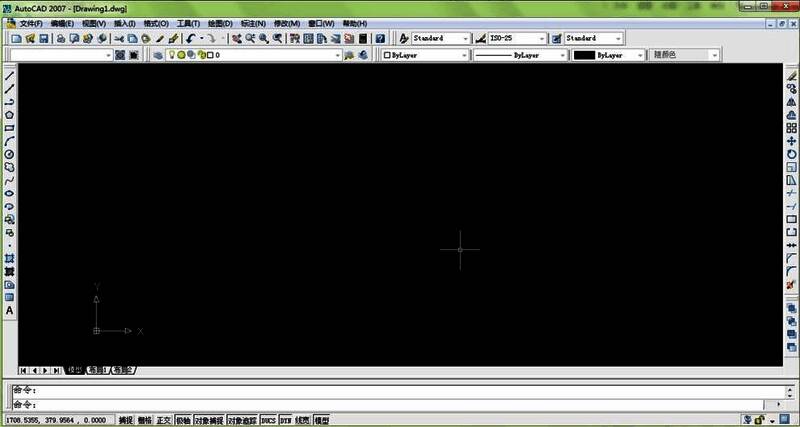
启动AutoCAD 2007后,首先创建一个新的绘图文件,进入空白绘图界面,为后续操作做好准备。
绘制基础矩形
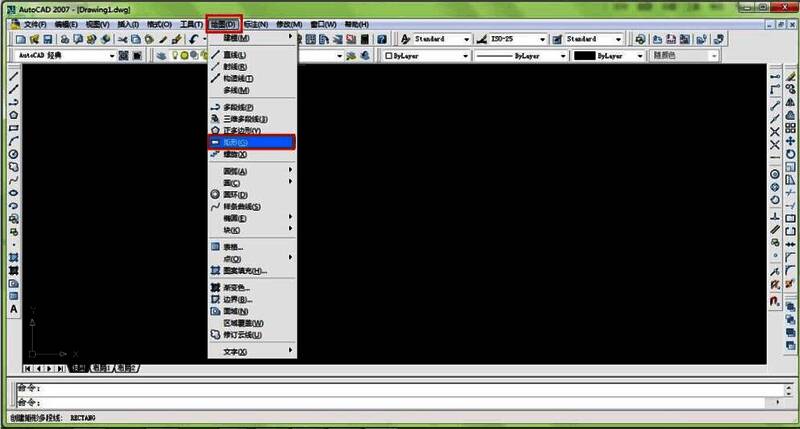
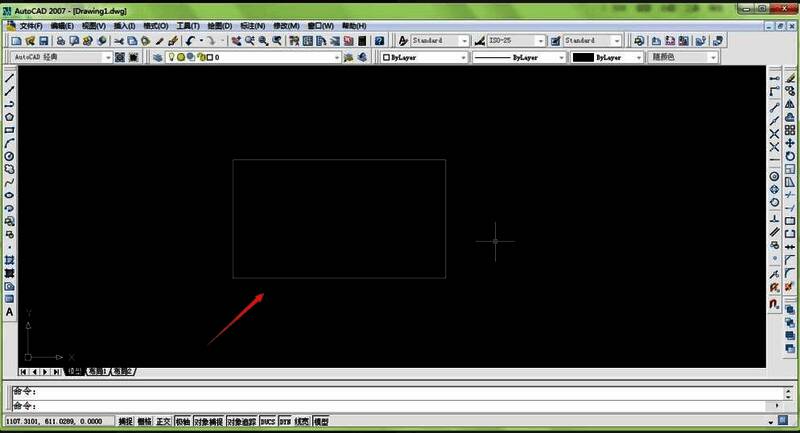
点击顶部菜单栏中的【绘图】选项,在下拉菜单中选择【矩形】命令,随后在绘图区拖动鼠标绘制出一个标准矩形形状。
激活圆角功能
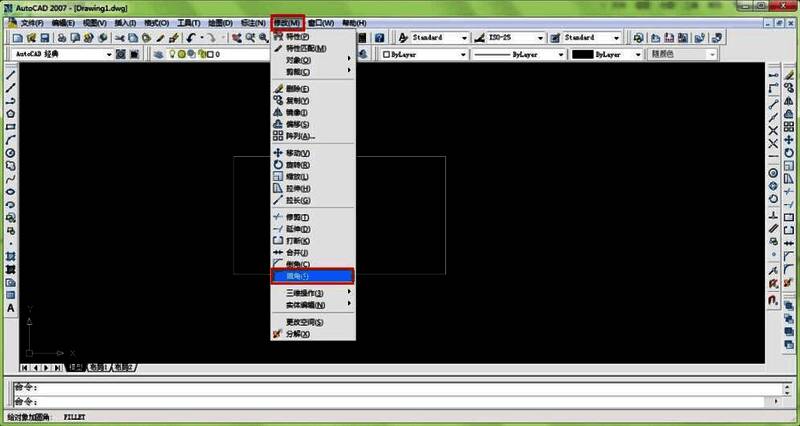
接下来,切换至【修改】菜单,找到并点击【圆角】命令,准备对矩形的直角边角进行圆滑处理。
设定圆角半径
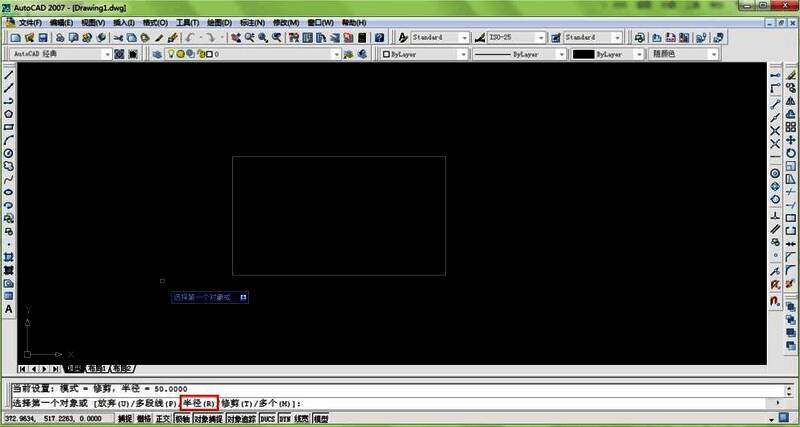
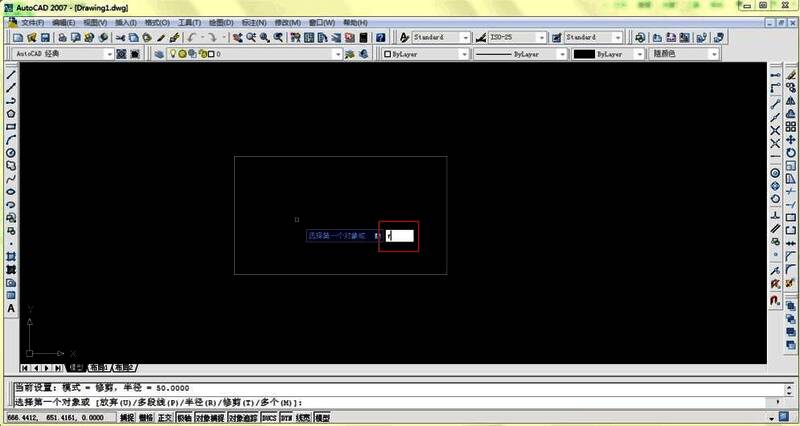
执行圆角命令后,系统会提示选择对象。此时输入字母“r”以设置圆角半径值,例如输入“50”,用于控制圆角的弯曲程度。
应用圆角效果
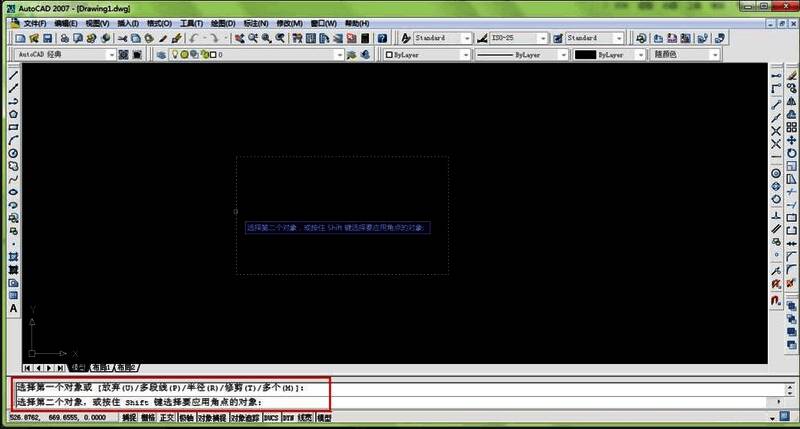
确认半径设置后,依次选择相邻的两条边线(如左侧竖线与上方横线),即可在这两个边之间生成一个平滑的圆角。
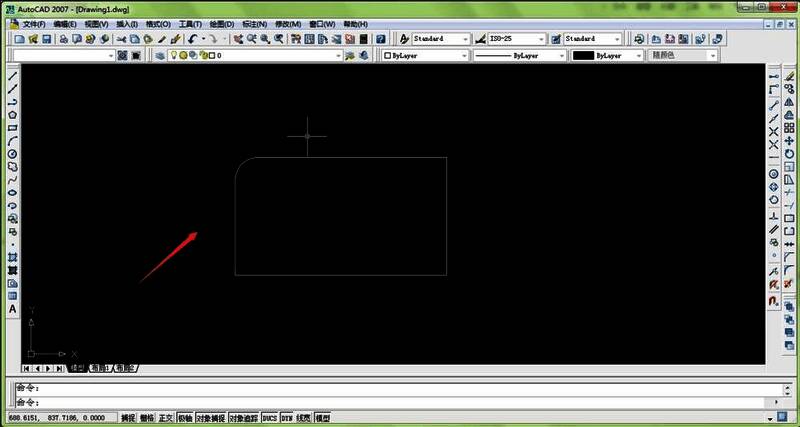
完成整体圆角矩形
按照相同方法,继续为其余三个直角添加圆角效果,最终形成完整的圆角矩形结构。此外,还可以为图形填充渐变色彩,增强视觉表现。