初识AutoCAD 2007界面布局
对于刚接触AutoCAD 2007的新手来说,熟悉软件界面是迈出的第一步。软件界面主要由标题栏、菜单栏、工具栏、绘图窗口、命令行以及状态行等部分组成。
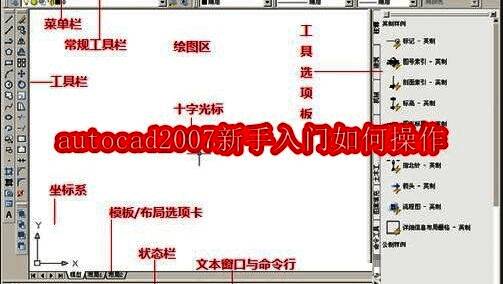
掌握核心界面组件的功能
标题栏位于窗口最上方,显示当前运行的程序名及文件信息,并支持窗口最小化、最大化、移动和关闭等基础操作。
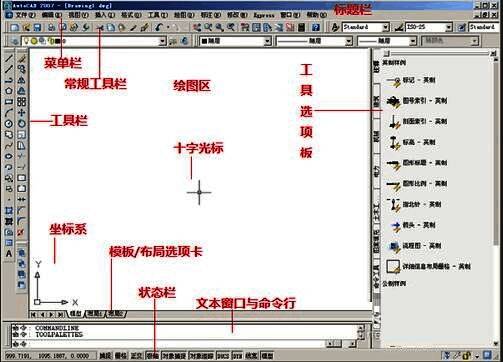
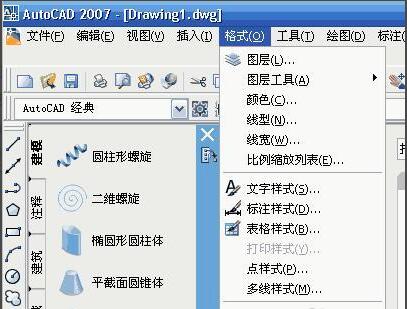
菜单栏集合了所有控制指令,是执行复杂命令的主要入口,初次使用时建议逐一了解各项菜单内容。
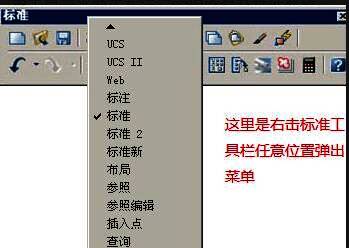
工具栏提供快捷按钮,便于快速调用常用命令。若某些工具栏被隐藏,可通过右键点击任意可见工具栏来恢复。
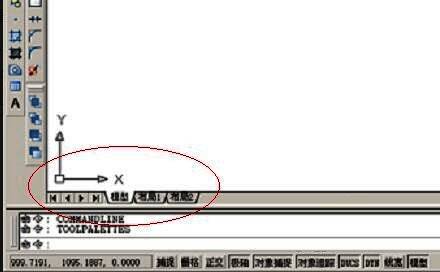
绘图窗口是设计工作的核心区域,下方设有“模型”与“布局”标签页,支持在不同空间之间切换。
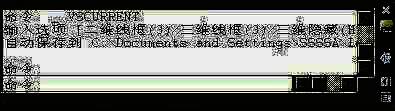
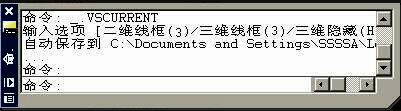
命令行窗口位于绘图区底部,用于输入命令并接收系统反馈信息。该窗口可拖拽为浮动窗口,方便查看历史记录。
通过“视图”->“显示”->“文本窗口”或按F2键可打开完整文本日志,记录每一次操作细节。
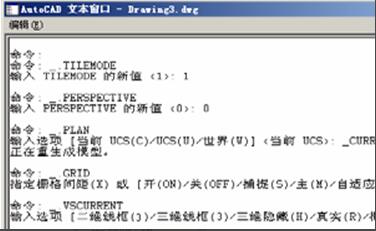
状态行则实时显示坐标位置、激活命令提示等内容,帮助用户精准操作。
掌握基础文件管理操作
创建新图形:可通过“文件”菜单选择“新建”,或点击工具栏“新建”按钮,亦或使用Ctrl+N快捷键启动新建流程,随后将弹出样板选择对话框。
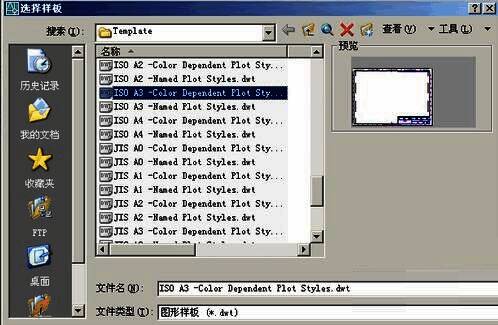
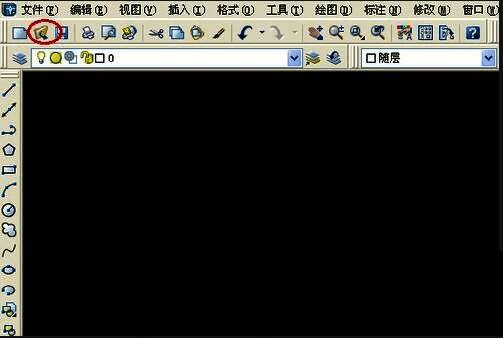
打开已有图纸:使用“文件”->“打开”命令、工具栏“打开”按钮或Ctrl+O快捷键调出文件选择器,预览并加载所需.dwg格式文件。
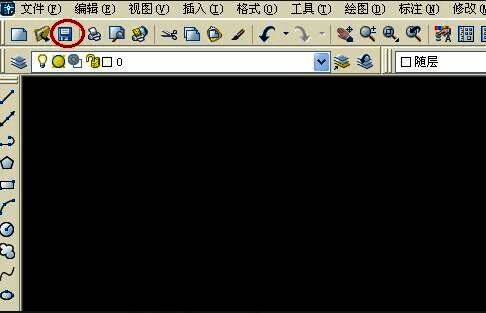
保存当前文档:通过“文件”菜单中“保存”项、工具栏保存按钮或Ctrl+S快捷键完成保存动作。
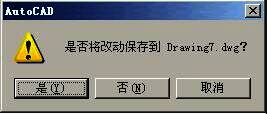
关闭图纸文件:选择“文件”->“关闭”、点击关闭按钮或按下Alt+F4即可退出当前文档;若未保存修改,系统会自动弹出确认提示。