高效原型设计工具Axure的交互功能解析
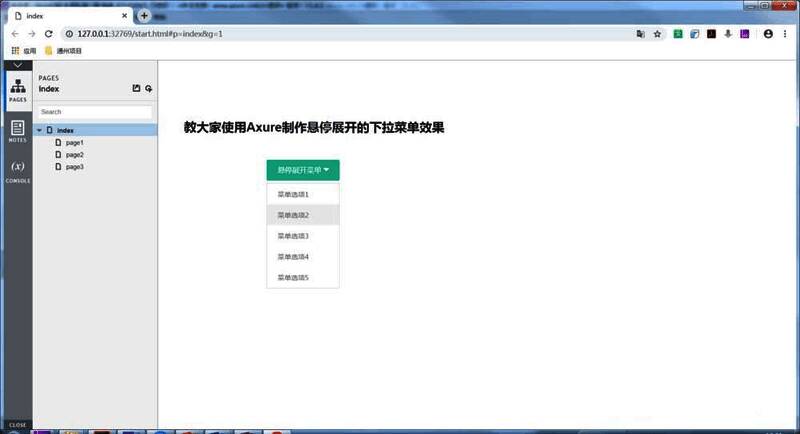
Axure作为业内广受推崇的原型设计工具,凭借其高效的交互逻辑设置与直观的操作界面,深受产品经理与UI设计师的喜爱。对于许多用户而言,如何在Axure中实现鼠标悬停下拉菜单的显示特效仍是一个值得深入探讨的问题。本文将详细介绍这一操作流程,帮助大家快速上手并完成高质量的交互设计。
准备基础元件与布局搭建
首先打开Axure软件,进入工作界面。从左侧的元件库中拖动所需的按钮和面板组件至画布区域,作为下拉菜单的基本构成元素。通过调整尺寸、颜色和位置,构建出符合视觉需求的主按钮样式。
创建动态面板并命名规范
接下来,在画布上新建一个动态面板,用于承载下拉菜单内容,并为其进行清晰命名,以便后续交互设置时方便调用。确保动态面板默认状态下为隐藏状态,仅在鼠标悬停时触发显示效果。
设置按钮与菜单的交互样式
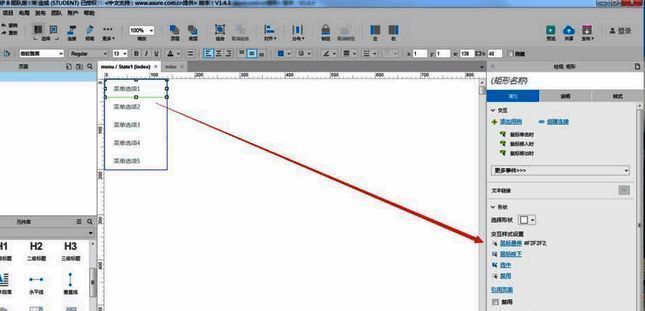
为按钮添加“鼠标悬停”和“点击”状态下的样式变化效果,例如颜色渐变、边框高亮等,增强用户操作反馈。同时设定动态面板在鼠标移入时显示,移出后延迟隐藏,以提升交互流畅性。
配置交互事件与触发条件
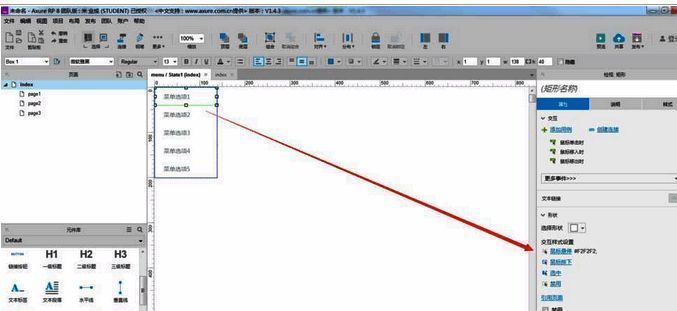
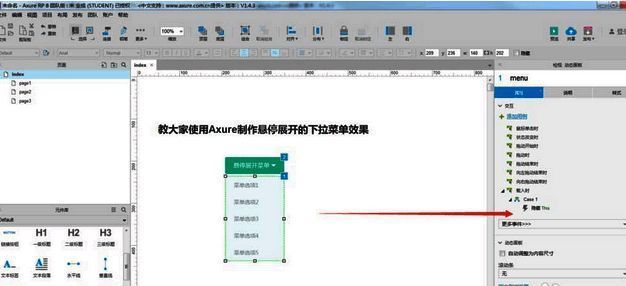
在Axure的交互面板中,为按钮添加“当鼠标悬停时显示动态面板”的动作,并设置合适的延迟时间,避免误触。同时配置“鼠标离开时隐藏面板”的行为,确保整体交互自然连贯。
预览并测试最终效果
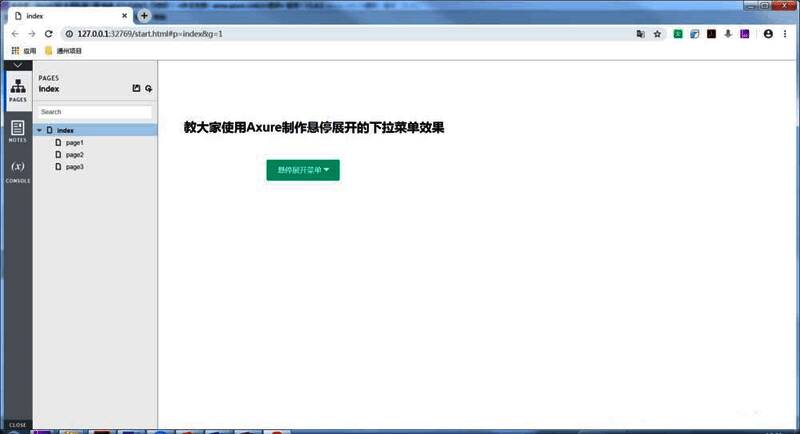
完成所有设置后,点击F5键在浏览器中预览整体效果。确认悬停展开与收起的动画是否流畅,菜单内容是否完整呈现,并根据实际表现进行微调优化。
实现完整的悬停显示功能
经过上述步骤,最终实现当鼠标悬停在按钮上时,下拉菜单自动弹出的效果,从而完成整个交互流程的设计。这种动态菜单不仅提升了原型的交互真实感,也增强了用户体验演示的专业度。