高效绘图技巧揭秘
在AutoCAD软件的实际应用中,如何快速、精准地输入多个坐标点一直是设计师和工程师关注的重点。本文将为你带来一套完整的操作流程,让你轻松掌握这一高效技能,大幅提升工作效率。
前期准备与数据整理
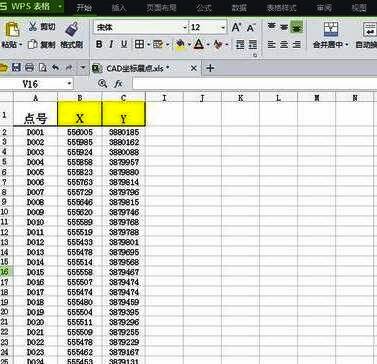
首先,打开AutoCAD软件,并准备好需要绘制的坐标数据。为了更高效地处理大量坐标信息,建议先将这些数据整理至Excel表格中。这样不仅便于管理,也为后续的批量导入做好准备。
生成CAD可用坐标格式
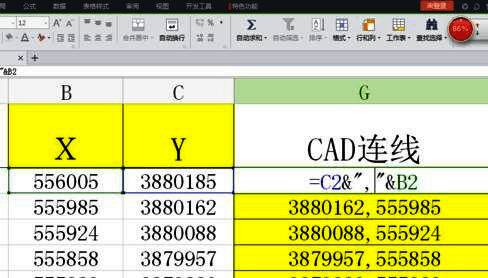
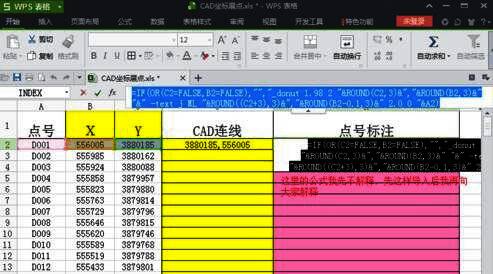
在Excel表格中,新增一列并输入公式:=C2&","&B2,用于生成CAD可识别的坐标格式。通过此步骤,你可以快速将原始坐标数据转换为AutoCAD支持的命令行输入格式。
自动标注坐标点与编号
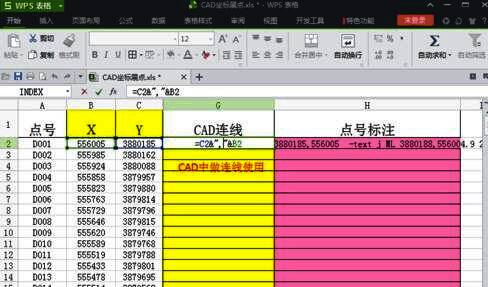
为进一步提升效率,可在另一列中输入复杂但实用的公式:=IF(OR(C2=FALSE,B2=FALSE),"","_donut 1.98 2 "&ROUND(C2,3)&","&ROUND(B2,3)&" "&" -text j ML "&ROUND((C2+3),3)&","&ROUND(B2-0.1,3)&" 2.0 0 "&A2),实现坐标点与编号的一键标注功能。
填充全部坐标数据
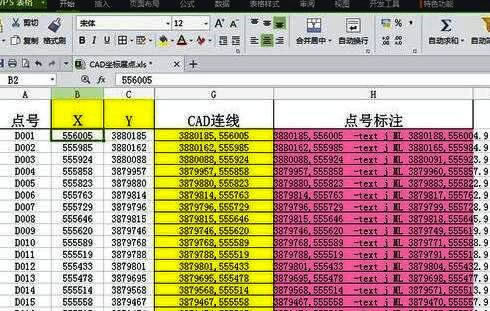
完成单条数据设置后,只需向下拖动填充柄,即可快速将该公式应用至所有坐标行,大幅节省手动输入时间。
启动CAD多线命令进行导入
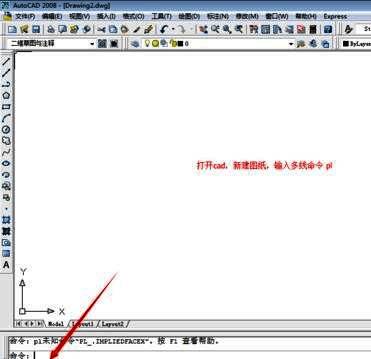
在AutoCAD中输入“PL”命令,激活多线绘制功能。随后切换回Excel,选中黄色列中的所有坐标数据,执行复制操作(Ctrl+C)。
粘贴坐标数据生成图形
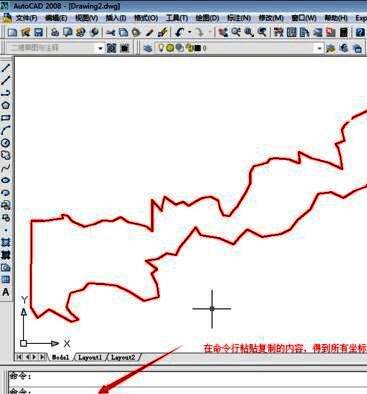
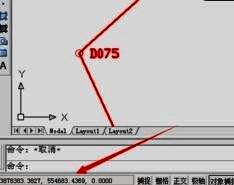
回到AutoCAD界面,点击命令行区域并执行粘贴操作(Ctrl+V),系统会自动根据导入的坐标数据生成对应的连线图形,实现快速建模。
添加标注与点号信息
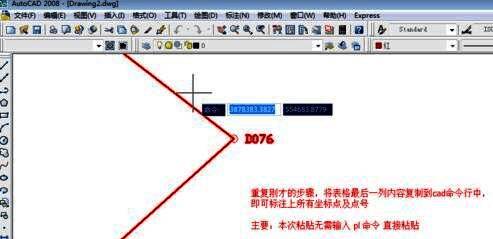
重复上述复制粘贴步骤,继续导入标注信息,最终完成坐标点与编号的完整标注工作,形成一份清晰直观的工程图纸。
理解公式背后的CAD命令逻辑
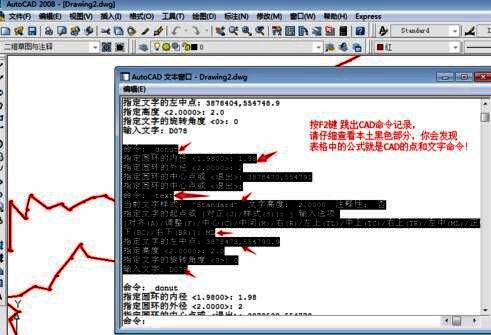
最后,按下F2键调出命令记录窗口,与Excel中编写的公式进行对比分析。你会发现,这些看似复杂的公式本质上就是一系列AutoCAD命令及其参数的组合形式,掌握了这一点,就能灵活应对各种批量输入需求。